Spotify Premiumをやめようとしても、アプリの設定画面に解約ボタンが表示されない、手続きを済ませたはずなのに請求が続く、ログインしても契約情報が見つからないといった問題が起こることがあります。
Spotifyを解約できないと感じる原因の多くは、操作が難しいことではなく、Spotify公式サイト、Apple、Google Play、携帯電話会社、インターネットプロバイダーなど、実際に料金を支払っている契約元を正しく特定できていないことにあります。
また、SpotifyではPremiumプランの解約とアカウントそのものの削除が別の手続きになっており、アプリをアンインストールしただけでは定期購入は止まらないため、契約状態と次回請求日を確認しながら進めることが重要です。
ここでは、解約ボタンが見つからない場合の原因、契約先別の手順、解約後も請求された場合の確認方法、プレイリストや保存データへの影響まで整理しているため、自分の状況に当てはまる項目から確認すれば無駄な操作を繰り返さずに済みます。
Spotifyを解約できないときの原因と対処法
Spotify Premiumの解約が進まない場合は、最初から何度も操作し直すのではなく、現在ログインしているアカウント、支払いを管理している会社、プラン画面に表示されている文言の三つを確認することが解決への近道です。
Spotifyと直接契約している場合はアカウント情報ページから手続きできますが、AppleやGoogle Play、携帯電話会社などを通じて支払っている場合は、Spotify側ではなく契約元の管理画面から解約する必要があります。
特に複数のメールアドレスやログイン方法を利用した経験がある人は、契約中のアカウントとは別の無料アカウントを開いている可能性があるため、画面にSpotify Freeと表示されていても請求自体が止まっているとは限りません。
アプリ内に解約ボタンがない
Spotifyアプリを開いて設定項目を探しても解約ボタンが見つからない場合は、WebブラウザからSpotifyのアカウント情報ページへログインする方法を試すのが基本です。
音楽を再生するアプリの画面と、契約や支払いを管理するアカウントページは役割が異なるため、アプリ内のプロフィール設定だけを探していると解約画面へたどり着けないことがあります。
SafariやGoogle ChromeなどのブラウザでSpotifyのアカウントページを開き、現在のプランやプラン管理の項目から定期購入の解約へ進んでください。
Spotify公式の案内では、プラン管理画面で定期購入を解約し、手続き後は次の請求日までPremiumを利用したうえでSpotify Freeへ切り替わる仕組みが示されています。
ブラウザで開いても解約項目がないときは、操作場所を間違えているのではなく、Appleや携帯電話会社など別の事業者が支払いを管理している可能性を調べる必要があります。
契約元がSpotifyではない
解約ボタンが表示されない代表的な理由は、Spotify Premiumの料金をSpotifyへ直接支払っておらず、外部のパートナー企業を通じて契約していることです。
携帯電話料金との合算、インターネット回線の特典、端末購入時のキャンペーン、Google Playでの定期購入などを利用している場合は、Spotifyの画面に契約先や問い合わせ先が表示されることがあります。
| プラン画面の表示 | 確認する契約元 | 主な解約場所 |
|---|---|---|
| Spotifyへ直接支払い | Spotify | アカウントページ |
| Google Play請求 | Google Playの定期購入 | |
| パートナー経由 | 携帯会社や回線会社 | 各社の会員ページ |
| Appleの購入履歴に表示 | Apple | サブスクリプション画面 |
契約元を判断できない場合は、Spotifyのプラン管理画面だけでなく、クレジットカードや携帯電話料金の明細に記載されている請求名も確認すると支払先を絞り込めます。
パートナー経由の支払いはSpotify側で変更や解約ができない場合があるため、表示された事業者の会員ページやサポート窓口から手続きを進めることが必要です。
別アカウントにログインしている
プラン画面にSpotify Freeと表示されているのにカード明細では請求が続いている場合は、Premiumを契約したアカウントとは別のアカウントへログインしている可能性があります。
Spotifyにはメールアドレスだけでなく、電話番号、Apple Account、Googleアカウントなどを利用したログイン方法があり、同じ人が気付かないうちに複数のアカウントを作成しているケースがあります。
- 普段使用する別のメールアドレス
- 以前使用していたメールアドレス
- Appleで続けるから作成したアカウント
- Googleで続けるから作成したアカウント
- 電話番号で登録したアカウント
- 家族が作成した契約用アカウント
思い当たるログイン方法を順番に試し、それぞれのアカウントページで現在のプラン、次回請求日、領収書の履歴が表示されるかを確認してください。
請求に対応するPremiumアカウントを発見できれば、そのアカウントで解約を完了できるため、カード会社へ連絡する前にログイン先の確認を優先することが大切です。
最終確認まで進んでいない
解約理由を選択しただけで画面を閉じたり、PremiumからFreeへの変更内容を確認する前にブラウザを終了したりすると、手続きが確定せず契約が継続している場合があります。
Spotifyの解約画面では複数の確認画面が表示されることがあるため、途中で広告付きプランの説明や継続案内が出ても、解約完了を示す画面まで進む必要があります。
手続き後にアカウントページを開き、次回のお支払い期限が表示されていれば解約が完了していない可能性があり、Spotify Freeへ切り替わる具体的な日付が表示されていれば通常は解約済みです。
登録メールアドレスに解約に関する案内が届いているかも確認し、メールが見つからない場合は迷惑メールフォルダや受信拒否設定も調べてください。
画面を見た記憶だけで判断せず、契約状況を示す表示やメールを証拠として保存しておくと、後から請求が発生した際にも手続き日を説明しやすくなります。
プランのメンバーとして参加している
Premium FamilyやPremium Duoでは、料金を支払ってプランを管理する主契約者と、招待を受けて参加しているメンバーで操作できる範囲が異なります。
メンバー側のアカウントではプラン全体の定期購入を解約できないため、契約そのものを終了したい場合は料金を支払っているプラン管理者が手続きを行う必要があります。
自分だけプランから外れたい場合は、管理者にメンバーの削除を依頼するか、自分が参加中のプランから退出できる画面が表示されているかを確認してください。
メンバーから外れてもSpotifyアカウントや作成したプレイリストが直ちに消えるわけではなく、利用条件に応じてSpotify Freeへ切り替わる形が基本になります。
家族や同居人に料金を支払ってもらっている人は、自分の画面だけで判断せず、誰がプラン管理者になっているかを確認してから解約方法を決めることが重要です。
通信エラーが発生している
解約ページを押しても画面が読み込まれない、同じページへ戻される、ボタンを押しても反応しない場合は、契約上の問題ではなくブラウザや通信環境の一時的な不具合も考えられます。
広告を遮断する拡張機能、Cookieの制限、古いキャッシュ、VPN、セキュリティアプリなどが認証や画面遷移に影響し、最終確認まで進めなくなることがあります。
ブラウザのシークレットモードを使用する、別のブラウザへ変更する、Wi-Fiとモバイル通信を切り替える、端末を再起動するといった方法を一つずつ試してください。
複数の操作を同時に変更すると原因を特定しにくくなるため、最初は別ブラウザでログインし直し、それでも改善しない場合に通信環境や端末を変更する順序が分かりやすいでしょう。
別の端末でも同じ状態が続く場合は、契約元やアカウント情報に原因がある可能性が高いため、画面の表示内容を記録してサポートへ問い合わせる準備を進めます。
すでに解約済みと勘違いしている
Premiumの解約が完了しても、多くの場合はその瞬間に無料プランへ切り替わるのではなく、支払い済みの請求期間が終了するまでPremium機能を利用できます。
解約後も広告なしで再生できるため、手続きに失敗したと感じることがありますが、アカウントページにSpotify Freeへ切り替わる日付が表示されていれば通常は追加の操作は必要ありません。
一方で、無料体験中の解約はすぐにSpotify Freeへ切り替わる場合があるため、有料期間中の解約と同じ動きになるとは限らない点に注意してください。
解約直前に次回分の支払い処理が完了していた場合は、その請求期間の終了までPremiumが残り、解約した月にも一度請求が記録されることがあります。
解約済みか迷ったときはPremium機能の有無ではなく、プラン画面に表示される次回請求日またはFreeへの切替日を基準に判断することが確実です。
契約先別に進める正しい解約手順
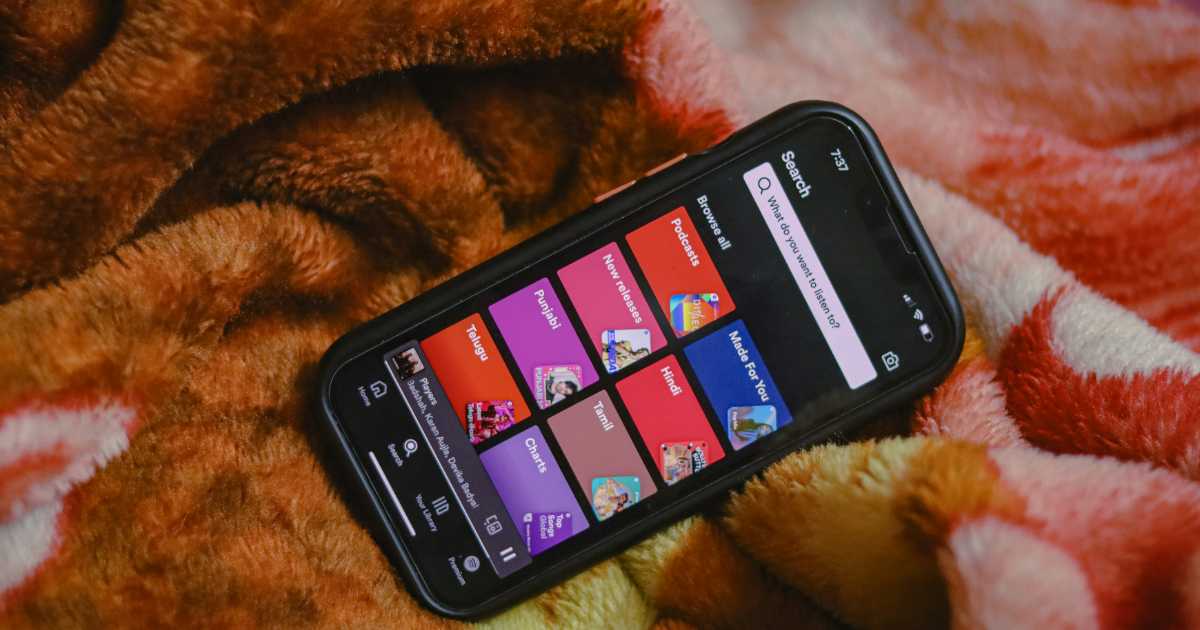
Spotify Premiumの解約方法は、利用しているスマートフォンの種類ではなく、料金を誰に支払っているかによって決まるため、iPhoneを使っていてもSpotify公式サイトから契約していればSpotify側で手続きします。
反対に、Androidを利用していても携帯電話会社のキャンペーンで加入している場合はGoogle Playではなく、携帯会社の会員ページや契約窓口で解約しなければなりません。
支払先を取り違えると解約項目が見つからない状態が続くため、Spotifyのアカウントページ、端末のサブスクリプション管理画面、利用明細の順に確認してから該当する手順を選びましょう。
Spotify公式サイトから解約する
Spotifyへ直接料金を支払っている場合は、スマートフォンやパソコンのブラウザからアカウントページへログインし、プラン管理画面で定期購入を解約します。
操作前には、画面に表示されているユーザー名やメールアドレスが、実際にPremiumを利用しているアカウントと一致しているかを確認してください。
- ブラウザでアカウントページを開く
- 契約中のアカウントへログインする
- 現在のプランを確認する
- プラン管理を選択する
- 定期購入の解約へ進む
- 最終確認画面まで完了する
- Freeへの切替日を保存する
正式な操作項目は画面の更新によって変わる可能性がありますが、Spotify公式の解約案内ではプラン管理から定期購入を解約する流れが示されています。
完了後はプラン画面を開き直して、次回の請求予定ではなくSpotify Freeへ切り替わる日付が表示されていることを確認し、必要に応じて画面を保存してください。
Apple経由の契約を確認する
Appleを通じて購入したサブスクリプションとしてSpotifyが登録されている場合は、SpotifyのアカウントページではなくApple側のサブスクリプション管理画面から解約します。
ただし、iPhoneでSpotifyを利用しているという理由だけでApple経由とは限らないため、設定画面にSpotifyが表示されるかを確認してから手続きを進めてください。
| 使用端末 | 確認する場所 | 主な操作 |
|---|---|---|
| iPhone | 設定のApple Account | サブスクリプションを開く |
| iPad | 設定のApple Account | 対象サービスを選ぶ |
| Mac | App Storeのアカウント設定 | 登録を管理する |
| その他 | Appleのアカウント管理 | 購入元を確認する |
Apple公式のサブスクリプション解約案内を参照し、契約時に使用したApple Accountへサインインしていることを確かめる必要があります。
サブスクリプション一覧にSpotifyが表示されない場合は、別のApple Accountを使用しているか、Spotifyやほかの事業者へ直接支払っている可能性を確認しましょう。
Google Playや携帯会社から解約する
Google Play請求サービスでSpotifyを契約している場合は、Google Playの定期購入画面でSpotifyを選び、定期購入の解約を確定させます。
アプリをスマートフォンから削除してもGoogle Playの定期購入は自動的に停止されないため、必ず契約管理画面で解約状態を確認してください。
携帯電話会社やインターネットプロバイダーを通じた契約では、Spotifyのプラン画面に表示される支払い事業者を確認し、その会社のマイページや問い合わせ窓口で手続きを行います。
Google Play公式の定期購入案内では、対象の定期購入を選択して解約する手順が説明されているため、購入時に使用したGoogleアカウントでログインしてください。
解約後はSpotify側だけでなく、Google Playや携帯会社の契約一覧にも終了日や解約済みの表示があるかを確認すると、手続き漏れを防ぎやすくなります。
解約後の請求を止める確認ポイント
Spotifyを解約したのに請求があった場合は、すぐに二重請求や不正利用と判断するのではなく、解約日、請求処理日、Premiumの終了日、ログイン中のアカウントを分けて確認する必要があります。
カード明細に記載される日付は実際の契約更新日と完全に一致しないことがあり、解約直前に更新処理が済んでいた場合は、最後の一回分が解約後に表示される可能性があります。
ただし、Freeへの切替日を過ぎても繰り返し請求される場合は、別アカウントやパートナー企業側に契約が残っている可能性があるため、領収書や明細を使って支払先を特定しましょう。
次回請求日と切替日を確認する
請求が正しいかを判断するには、解約操作を行った日だけでなく、次回請求日とSpotify Freeへ切り替わる予定日を確認することが重要です。
解約済みでも支払い済み期間の終了まではPremiumを利用できるため、解約直後にPremiumの表示が残っていることだけでは手続き失敗と判断できません。
| 画面の状態 | 考えられる契約状況 | 必要な対応 |
|---|---|---|
| 次回請求日が表示 | 契約継続中の可能性 | 解約を再確認 |
| Freeへの切替日が表示 | 解約完了の可能性 | 期日まで待つ |
| Spotify Freeと表示 | そのアカウントは無料 | 別アカウントを確認 |
| パートナー名が表示 | 外部事業者が管理 | 契約元へ問い合わせ |
解約した日の記憶よりもアカウントページの表示を優先し、Freeへの切替日が確認できる場合は画面を保存しておくと後日の問い合わせに利用できます。
切替予定日を過ぎても次回請求日が新しく表示された場合は、同じアカウントで手続きが完了していない可能性があるため、契約元へ早めに連絡してください。
請求明細と領収書を照合する
Spotifyのアカウントページには支払い履歴や領収書を確認できる項目があるため、カード明細の金額や日付と照らし合わせると契約中のアカウントを特定しやすくなります。
現在ログインしているアカウントに領収書がなく、カードにはSpotify関連の請求がある場合は、別のメールアドレスやログイン方法で作成したアカウントを疑う必要があります。
- 請求の名義
- 利用日と確定日
- 請求金額
- 領収書の発行先
- 契約プラン名
- 次回請求日
- Freeへの切替日
携帯電話料金と合算されている場合はカード明細にSpotifyの名称が表示されないこともあるため、通信会社の利用明細やコンテンツ決済の項目まで確認してください。
同じ月に複数の請求がある場合は、Standard、Duo、Familyなどのプラン変更や、複数アカウントの契約が重なっていないかも調べる必要があります。
返金より先に契約状況を確定する
請求に納得できない場合でも、最初に返金だけを求めるのではなく、どのアカウントで誰と契約しているかを確定し、今後の定期購入が停止されていることを確認してください。
返金手続きが認められても定期購入が残っていれば次の更新日に再び料金が発生する可能性があるため、解約と返金は別の問題として扱う必要があります。
Spotifyへ直接支払った料金について確認したい場合は、解約日、請求日、アカウントのメールアドレス、領収書の情報を整理したうえでSpotifyサポートへ連絡します。
パートナー企業やApple、Google Playが請求元である場合は、それぞれの事業者が返金や請求を管理しているため、Spotifyではなく購入元のサポートへ問い合わせるのが基本です。
Spotify公式サポートでは電話による問い合わせを行っていないと案内されているため、公式サイトのメッセージ窓口を利用し、非公式な電話番号や代行業者へ個人情報を渡さないよう注意してください。
退会前に知っておきたいデータと利用条件
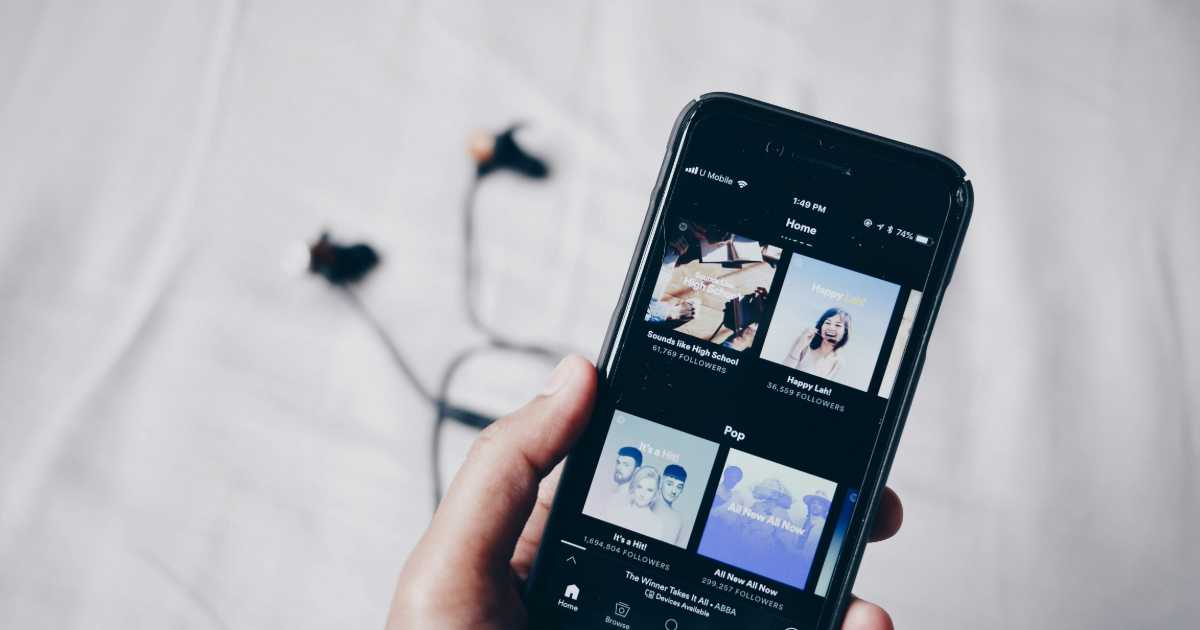
Spotify Premiumを解約することと、Spotifyアカウントを完全に削除することは同じではなく、料金だけを止めたい場合はPremiumを解約してSpotify Freeへ切り替える方法で目的を達成できます。
無料プランへ移行してもアカウントやプレイリストは基本的に残りますが、広告なし再生、音楽のダウンロード、高音質設定など、Premium向けの機能は利用できなくなります。
保存データを残したい人は定期購入の解約だけにとどめ、今後Spotifyを利用する予定がなく個人情報を含むアカウント自体を閉鎖したい人だけ削除手続きを検討しましょう。
プレイリストや保存曲は残る
Spotify Premiumを解約してSpotify Freeへ切り替わっても、作成したプレイリスト、フォローしているアーティスト、ライブラリへ保存した楽曲などは通常アカウントに残ります。
解約は有料機能の定期購入を停止する手続きであり、アカウントやクラウド上のライブラリを削除する操作ではないため、再びログインすれば無料プランとして利用できます。
- 自分で作成したプレイリスト
- 保存したアルバム
- フォロー中のアーティスト
- フォロー中のポッドキャスト
- 再生履歴に基づくおすすめ
- プロフィール情報
ただし、無料プランでは利用する端末や地域によって再生方法やスキップなどに制限が生じる可能性があり、Premiumと同じ操作感で使えるとは限りません。
将来再契約する可能性がある場合はアカウントを削除せず、ログイン方法と登録メールアドレスを記録しておくと、以前のプレイリストを引き継いで再開しやすくなります。
ダウンロードした音楽は聴けなくなる
Premiumの契約期間中に端末へダウンロードした音楽は、一般的な音声ファイルとして保存されているものではなく、Spotifyアプリ内でオフライン再生するためのデータです。
そのためPremiumの利用期間が終了すると、プレイリストに楽曲名が残っていても、ダウンロード済みの音楽をオフラインで再生できなくなります。
| 機能 | Premium期間中 | Free移行後 |
|---|---|---|
| 広告なし再生 | 利用できる | 利用できない |
| 音楽のダウンロード | 利用できる | 利用できない |
| オフライン再生 | 利用できる | 利用できない |
| プレイリスト保存 | 利用できる | 基本的に残る |
| アカウントへのログイン | 利用できる | 利用できる |
旅行や通信環境のない場所で音楽を聴く予定がある場合は、Premiumの終了日を確認し、必要な利用を終えてからFreeへ切り替わるよう解約時期を考えると困りにくくなります。
ダウンロードデータを端末から削除しても解約手続きにはならないため、ストレージを整理する操作と定期購入を停止する操作を混同しないようにしてください。
アカウント削除とは目的が異なる
毎月の支払いを止めることが目的ならPremiumプランの解約で十分であり、Spotifyのアカウントまで削除する必要はありません。
アカウント削除を行うと、プレイリスト、保存したコンテンツ、フォロワーなどの情報を失う可能性があるため、今後無料プランを利用する可能性がある人には向いていません。
また、Premium契約が外部事業者側に残った状態でSpotifyアカウントの削除だけを進めると、契約確認が難しくなるおそれがあるため、先に定期購入を確実に停止することが重要です。
解約後も請求がないことを確認し、保存したいプレイリストやアカウント情報を整理してから、完全に利用を終えたい場合に限ってアカウント削除を検討してください。
解約は有料機能を止めて無料アカウントを残す手続き、削除はSpotify上のアカウント自体を閉じる手続きと考えると、目的に合う操作を選びやすくなります。
手順を整理すればSpotifyの解約は進められる
Spotifyを解約できない場合は、アプリの中を繰り返し探すよりも、ブラウザでアカウントページを開き、現在のプラン、支払いを管理している事業者、次回請求日を順番に確認することが重要です。
Spotifyへ直接支払っていればプラン管理画面、Google Play経由ならGoogle Playの定期購入、Apple経由ならサブスクリプション管理画面、携帯会社などのパートナー経由なら各社の会員ページから手続きを進めます。
解約後もPremiumが利用できる場合は、失敗したと決めつけず、Spotify Freeへ切り替わる日付が表示されているかを確認し、次回請求日が残っている場合だけ再度解約操作を行いましょう。
請求が続くときは、別のSpotifyアカウント、異なるApple AccountやGoogleアカウント、携帯電話料金との合算を確認し、領収書と利用明細を照合して契約元を特定してください。
プレイリストを残したまま料金だけを止めたい人はPremiumの解約で十分であり、アカウントを完全に削除する必要はないため、Freeへの切替表示と請求停止を確認してから必要に応じて次の手続きを判断しましょう。