Spotifyを使わなくなったためアカウントを削除したいものの、アプリ内の設定を探しても削除メニューが見つからず、どこから手続きすればよいのか迷っている人は少なくありません。
Spotifyのアカウント削除はアプリをアンインストールするだけでは完了せず、ブラウザから公式のアカウント閉鎖ページへアクセスし、ログイン中のアカウントを確認したうえで手続きを進める必要があります。
また、有料のPremiumプランをやめるだけならアカウントそのものを消す必要はなく、定期購入を解約してSpotify Freeへ切り替えれば、料金の支払いを止めながらプレイリストや保存した楽曲を残すことができます。
ここでは、Spotifyアカウントを削除する具体的な手順を中心に、Premiumの解約との違い、削除後に失われるデータ、削除できない場合の原因、再開できる期間、後悔を防ぐ確認事項まで順番に整理します。
Spotifyアカウントを削除する方法

Spotifyアカウントを完全に削除する場合は、Spotify公式サイトにあるアカウント閉鎖ページを利用し、対象アカウントへログインした状態で手続きを進めます。
スマートフォンでもパソコンでも基本的な流れは同じですが、アプリを削除したり端末からログアウトしたりする操作とは意味が異なるため、公式ページで閉鎖が完了したことまで確認しなければなりません。
特に複数のログイン方法やアカウントを使い分けている人は、誤ったアカウントを閉鎖しないよう、登録メールアドレス、表示名、契約プラン、保存済みプレイリストなどを照合してから操作を始めることが重要です。
公式の閉鎖ページを開く
Spotifyアカウントを削除するときは、検索結果に表示された非公式サイトや端末のアプリ設定ではなく、Spotify公式のアカウント閉鎖案内から手続きページへ進む方法が安全です。
公式案内には、Premiumの料金だけを止めたい場合に利用する解約ページと、すべてのSpotifyアプリおよびサービスに関するアカウントを閉鎖してデータを削除するページが分けて掲載されています。
削除ページを開いた時点でログインしていない場合は、メールアドレスやユーザー名などを使ってログインを求められるため、登録時に利用したログイン方法をあらかじめ確認しておきましょう。
ブラウザに別のSpotifyアカウントが残っていると、そのアカウントを削除対象として手続きが進む可能性があるため、表示されているアカウント情報を確認せずに確定ボタンを押してはいけません。
公式ページの表示内容やボタン名は更新によって変わることがありますが、目的は料金プランの変更ではなく、アカウントの閉鎖およびデータの永久削除を選択することです。
解約との違いを理解する
Spotifyアカウントの削除とPremiumプランの解約は同じ手続きではなく、アカウントや利用データを残すかどうかに大きな違いがあります。
音楽をしばらく聴かないため料金だけを止めたい人はPremiumを解約すれば足りる一方、登録情報や利用履歴を含めてSpotifyの利用を終了したい人はアカウント閉鎖を選ぶことになります。
| 手続き | アカウント | プレイリスト | 今後の利用 |
|---|---|---|---|
| Premium解約 | 残る | 残る | Freeで利用可能 |
| アカウント削除 | 閉鎖される | 利用不可 | 再登録が必要 |
| アプリ削除 | 残る | 残る | 再インストール可能 |
| ログアウト | 残る | 残る | 再ログイン可能 |
アカウントを残したままFreeプランへ移行すれば、広告付きなどの制限はあるものの、保存した音楽やプレイリストを引き継いで再利用できるため、再開の可能性が少しでもある人には解約のほうが向いています。
一方で、Spotifyを今後利用する予定がなく、アカウントにひも付くデータも消したい場合は、解約だけで終わらせず閉鎖手続きまで進める必要があります。
ログイン情報を準備する
削除手続きを始める前に、削除対象となるSpotifyアカウントへ正しくログインできる状態を整え、現在利用している契約と登録情報を確認します。
Spotifyではメールアドレスやユーザー名だけでなく、Google、Apple、Facebookなどを利用して登録している場合があるため、普段どの方法でログインしているかを思い出すことが大切です。
- 登録メールアドレス
- Spotifyの表示名
- 利用中のログイン方法
- 現在の料金プラン
- 次回の請求予定日
- 削除したいプレイリストの有無
- 購入済みコンテンツの有無
メールアドレスが同じように見えても、Googleログインで作ったアカウントとメールアドレスで直接作ったアカウントが別に存在しているケースがあるため、ライブラリの内容や契約状況まで照合してください。
ログインできない状態のまま削除を急ぐと、パスワード再設定や登録メールの確認に時間がかかるだけでなく、課金中の別アカウントを見落とす原因にもなります。
対象アカウントを確認する
公式の削除ページへログインしたら、画面上に表示されているメールアドレス、プロフィール名、プラン情報などを確認し、本当に閉鎖したいアカウントであることを確かめます。
家族で同じ端末を共有している場合や複数のSpotifyアカウントを持っている場合は、ブラウザに以前使ったアカウントのログイン状態が残っていることがあるため、特に注意が必要です。
対象を見分けにくいときは、削除操作をいったん止めてSpotifyアプリを開き、プレイリスト、最近再生した楽曲、プロフィール画像、Premiumの契約状態などを比較すると判断しやすくなります。
Premium FamilyやDuoのメンバーである場合は、自分がプランの主契約者なのか参加メンバーなのかによって、アカウント閉鎖がほかの利用者や請求へ与える影響が異なるため、立場も確認しておきましょう。
削除するアカウントを間違えた場合でも一定期間内なら再開できる可能性はありますが、最初から対象を慎重に特定するほうが安全です。
閉鎖とデータ削除を確定する
対象アカウントに間違いがないことを確認したら、アカウントの閉鎖とデータ削除を選択し、画面に表示される注意事項を読んで手続きを進めます。
削除を確定すると、プレイリストや保存済み楽曲を含むアカウントへのアクセスが失われるため、単に毎月の料金を止めたいだけの人は、この時点でPremiumの解約へ切り替えるべきです。
確認画面では、アカウントを閉鎖した後に利用できなくなる機能や、再開できる期間について案内されるため、内容を読まずにボタンを連続して押さないようにしてください。
操作途中でプラン管理画面へ移動した場合は、アカウント削除ではなくPremiumの解約手続きを開いている可能性があるため、ページの見出しや説明文を見直します。
最終的なボタンを押しただけでなく、完了画面やSpotifyから届く案内メールまで確認しておくと、手続きが途中で止まっていないかを判断しやすくなります。
Spotifyからのメールを確認する
アカウントの閉鎖手続きを行うと、登録メールアドレス宛てにSpotifyから案内が届くため、受信トレイを開いて内容を確認します。
メールが届かない場合は、迷惑メールフォルダ、プロモーションフォルダ、受信拒否設定を確認したうえで、手続きを行ったアカウントに登録されているメールアドレスが正しいかを調べてください。
複数のメールアドレスを利用している人は、削除したつもりのアカウントとは異なる受信箱を確認している可能性があるため、Spotifyのアカウントページで登録先を照合することが重要です。
メール内にはアカウントを再開するためのリンクや閉鎖に関する情報が含まれる場合があるため、閉鎖後すぐにメールを削除せず、少なくとも再開可能期間が過ぎるまでは保管しておくと安心です。
不審なメールが届いた場合は、送信元の表示だけで判断してログイン情報を入力せず、Spotify公式サポートから同じ手続きページを開いて状況を確認しましょう。
7日以内なら再開を検討する
Spotify公式の案内では、アカウントを閉鎖すると再開用のリンクがメールで送られ、そのリンクを利用すれば閉鎖後7日以内にアカウントを再開できます。
削除した直後に必要なプレイリストを思い出した場合や、購入済みコンテンツが残っていることに気付いた場合は、再開可能期間を過ぎる前にメール内の案内を確認してください。
7日を過ぎるとアカウントを再開できなくなり、Spotify側でデータを削除する処理が開始されるため、閉鎖を取り消すか迷っている状態でメールを放置するのは避けるべきです。
再開を考える可能性がある人は、閉鎖日をカレンダーへ記録し、再開期限がいつまでなのかを具体的な日付で把握しておくと判断を先延ばしにしにくくなります。
なお、再開リンクの有効性や操作画面は変更される可能性があるため、実際に届いたメールとSpotify公式案内に表示されている最新情報を優先してください。
同じメールでの再登録時期を知る
閉鎖したアカウントを7日以内に再開せず、新しいSpotifyアカウントを作り直す場合は、以前と同じメールアドレスをすぐに利用できないことがあります。
Spotify公式では、アカウントを閉鎖した日から14日後であれば、同じメールアドレスを使って新しいアカウントを作成できると案内しています。
ただし、新しいアカウントは閉鎖したアカウントの続きではないため、以前のプレイリスト、フォロー状況、保存済み楽曲、再生履歴、好みに合わせたおすすめなどが自動的に戻るわけではありません。
早く新規登録する必要がある場合は別のメールアドレスを利用する選択肢もありますが、後からどのアドレスで登録したか分からなくならないよう管理する必要があります。
過去の環境を引き継ぎたいのであれば新規登録ではなく7日以内の再開を検討し、完全にやり直したいのであれば14日後の再登録という違いを理解して選びましょう。
アプリの削除だけでは退会できない
スマートフォンからSpotifyアプリをアンインストールしても、端末上のアプリが消えるだけで、SpotifyアカウントやPremiumの定期購入は自動的に削除されません。
アプリを使っていなくてもPremiumの契約が続いていれば請求が発生する可能性があるため、料金を止める目的なら契約状況を確認して定期購入を解約する必要があります。
同様に、アプリからログアウトした場合やホーム画面からアイコンを非表示にした場合も、アカウント、保存済み楽曲、プレイリスト、登録情報はSpotify側に残ります。
端末を処分するためアプリを消したいだけなら、アカウント閉鎖を行わず、すべての端末からのログアウトや連携アプリの解除を実施する方法もあります。
アプリ削除、Premium解約、アカウント閉鎖はそれぞれ結果が異なるため、自分の目的が容量の確保、課金停止、個人データの削除のどれなのかを明確にしてから操作してください。
削除前に確認したいデータと契約
Spotifyアカウントを閉鎖すると、普段は意識していなかったライブラリやフォロー情報にもアクセスできなくなるため、削除ボタンを押す前に失われるものを具体的に確認することが大切です。
特に長期間利用してきたアカウントには、自作プレイリスト、保存したアルバム、好みを反映した再生履歴、フォロー中のアーティストなど、同じ状態を一から作り直すのが難しい情報が蓄積されています。
有料プラン、FamilyやDuoの参加状況、購入済みのオーディオブック、将来開催されるイベントのチケットなども確認し、アカウントを消すことで金銭的な不利益が生じないか判断しましょう。
プレイリストを整理する
アカウントを削除すると、自分で作成したプレイリストや保存済みの音楽へ通常どおりアクセスできなくなるため、必要な曲目は閉鎖前に整理しておく必要があります。
プレイリストそのものを新しいアカウントへ自動移行できるとは限らないため、曲名とアーティスト名をメモしたり、必要な一覧を手元に残したりする方法を検討してください。
共同プレイリストや他人に共有しているリストがある場合は、アカウント閉鎖後に共同編集や管理ができなくなる可能性を考え、参加者へ事前に伝えておくと混乱を防げます。
Spotifyには削除したプレイリストを一定期間復元できる機能がありますが、これは利用可能なアカウント内でプレイリストだけを削除した場合の機能であり、閉鎖済みアカウントを無期限に復元できる仕組みではありません。
思い出として残したいリストや仕事、店舗、イベントで利用しているリストは、削除直前ではなく余裕のある段階で必要な情報を保存しておきましょう。
プランへの影響を把握する
Spotify Premiumを利用している場合は、個人プランなのかFamilyやDuoなのか、さらに自分が主契約者なのか参加メンバーなのかを確認する必要があります。
主契約者がプランを解約すると、次回の支払日以降にほかのメンバーもPremium特典を利用できなくなるため、家族や同居人へ知らせずに手続きを進めるとトラブルになりかねません。
| 利用状況 | 確認する内容 | 主な注意点 |
|---|---|---|
| Premium Individual | 次回請求日 | 解約だけでも課金停止可能 |
| Premium Family主契約者 | 参加メンバー | 全員へ影響する可能性 |
| Premium Familyメンバー | 管理者の情報 | プラン全体は解約できない |
| Premium Duo主契約者 | 同居メンバー | 事前連絡が必要 |
| 提携企業経由 | 請求元 | 提携先で解約する場合あり |
| Spotify Free | 有料契約の有無 | 通常は請求情報なし |
携帯電話会社やインターネット事業者などのパートナー企業を通じてPremiumを契約している場合は、Spotifyの画面だけで解約できず、請求元の企業で手続きが必要になることがあります。
アカウントを閉鎖する前にアカウントページの支払い情報を確認し、どこから料金が請求されているのかを特定しておくことが重要です。
購入済みコンテンツを確認する
Spotify公式は、アカウントを閉鎖してデータを削除すると、購入済みのオーディオブックや今後のイベントのライブチケットへアクセスできなくなると案内しています。
音楽の月額サービスだけを利用している感覚でも、過去に個別購入したコンテンツがアカウントへひも付いている可能性があるため、購入履歴や案内メールを確認してください。
- 購入済みオーディオブック
- 未視聴の購入コンテンツ
- 今後開催されるイベント
- Spotify経由のライブチケット
- 未使用の特典やキャンペーン
- 保存が必要な領収書
- 契約先から届いた案内メール
利用前のコンテンツや開催前のチケットがある状態でアカウントを閉鎖すると、削除後にアクセスできないことへ気付いても対応が難しくなるため、必要な利用や確認を済ませてから手続きを行いましょう。
返金の可否や購入コンテンツの扱いは商品や契約条件によって異なる可能性があるため、金額が大きい場合は閉鎖前にSpotify公式サポートへ確認するほうが安全です。
Spotifyアカウントを削除できない原因
削除ページを開けない、ログインできない、確認メールが届かないなどの問題が起きた場合は、削除機能そのものの不具合と決めつけず、アカウントや契約の状態を一つずつ調べます。
複数アカウントの混同、外部サービスを利用したログイン、提携企業による料金請求、ブラウザの一時的な表示不良など、操作が進まない理由は利用環境によって異なります。
削除を急いで何度も登録情報を変更すると状況が分かりにくくなるため、現在ログインしているアカウント、利用したブラウザ、表示されたメッセージを記録しながら対処してください。
ログインできない場合
削除するには対象のSpotifyアカウントへアクセスする必要があるため、ログインできない場合は最初に登録方法とパスワードを確認します。
メールアドレスで登録したと思っていても、実際にはGoogle、Apple、Facebookなどの外部サービスを使って作成していることがあり、異なるログイン方法を選ぶと空の別アカウントが表示される場合があります。
- パスワードを再設定する
- 別のメールアドレスを試す
- Googleログインを確認する
- Appleログインを確認する
- Facebookログインを確認する
- ユーザー名でのログインを試す
- 請求メールの宛先を調べる
Appleのメールアドレス非公開機能などを利用していると、普段使うメールアドレスとは異なる転送用アドレスが登録されている可能性があるため、外部サービス側の設定も確認しましょう。
自力でアカウントを特定できない場合は、請求日、決済方法、表示名など本人確認に役立つ情報を準備し、Spotify公式サポートへ相談してください。
削除ページへ進めない場合
アカウント閉鎖ページを開いてもPremiumの管理画面へ誘導される場合や、希望するボタンが表示されない場合は、契約状態や請求元を確認する必要があります。
料金だけを止めたいユーザー向けの解約ページと、アカウントおよびデータを削除するページは目的が異なるため、検索結果から似た名称のページを開くと別の手続きへ進むことがあります。
| 状況 | 考えられる原因 | 対処 |
|---|---|---|
| 解約画面が出る | Premium管理ページを開いている | 閉鎖案内へ戻る |
| 別アカウントが出る | ログイン情報の混同 | ログアウトして再確認 |
| ボタンが反応しない | ブラウザの一時不良 | 別ブラウザを利用 |
| 提携先が表示される | 外部企業経由の契約 | 請求元へ連絡 |
| Freeと表示される | 別アカウントで課金 | 請求先を照合 |
| ページを開けない | 通信やCookieの問題 | 環境を変えて再試行 |
ブラウザのキャッシュやCookieが原因と考えられる場合は、シークレットモード、別のブラウザ、パソコンなど環境を変えて公式ページを開くと改善することがあります。
ただし、提携企業経由のPremium契約はSpotify側だけで処理できない場合があるため、アカウントページの支払い欄に表示される請求元の案内を優先してください。
確認メールが届かない場合
閉鎖手続き後のメールが見つからないときは、まず数分待ってから受信トレイを更新し、迷惑メール、プロモーション、ゴミ箱、自動振り分け先を確認します。
メールサービスの受信拒否や容量不足によって届かない場合もあるため、Spotifyからのメールを受信できる設定になっているか、メールボックスに空きがあるかも調べてください。
それでも見つからない場合は、手続きを行ったSpotifyアカウントの登録メールアドレスと、確認している受信箱が一致していない可能性があります。
閉鎖ページを何度も操作する前に、ブラウザに表示されているプロフィールやアカウント情報を確認し、別のSpotifyアカウントで手続きしていないかを見直しましょう。
正しいアドレスで手続きが完了しているにもかかわらず案内が届かない場合は、閉鎖日や表示された完了画面を記録してSpotify公式サポートへ問い合わせる方法が確実です。
削除以外の選択肢を比較する
Spotifyを使わなくなった理由が料金、通知、セキュリティ、利用時間の見直しなどであれば、必ずしもアカウントを完全に削除する必要はありません。
Premiumを解約してFreeへ変更する方法、通知を停止する方法、すべての端末からログアウトする方法、連携アプリを解除する方法などを選べば、必要なデータを残しながら問題を解消できる可能性があります。
アカウント削除は再開期限を過ぎると元の環境へ戻せなくなるため、悩みの原因が別の設定で解決できないかを確認してから最終判断を行いましょう。
Premiumだけを解約する
毎月の料金を止めることが目的なら、アカウントを削除せず、Spotify公式のPremium解約案内に沿って定期購入を解約する方法が適しています。
Spotify公式によると、通常はアカウントページのプラン管理から定期購入を解約でき、次回の請求日まではPremiumを利用した後、Spotify Freeへ切り替わります。
| 比較項目 | Premium解約 | アカウント削除 |
|---|---|---|
| 毎月の料金 | 停止できる | 利用終了 |
| プレイリスト | 維持できる | アクセス不可 |
| 保存した音楽 | アカウントに残る | 利用不可 |
| ログイン | 継続できる | 閉鎖後は不可 |
| 広告 | Freeでは表示 | サービスを利用しない |
| 再開 | 再契約しやすい | 期限後は新規登録 |
無料体験期間中の解約は、通常の有料契約とは切り替わる時期が異なる場合があるため、画面に表示される利用終了日を確認してください。
数カ月後にSpotifyへ戻る可能性がある人や、作成したプレイリストを失いたくない人は、まずPremiumの解約を選ぶほうが後悔を防ぎやすくなります。
セキュリティ設定を見直す
知らない端末で再生された、不審なログインがある、他人にアカウントを利用されているといった理由で削除を考えている場合は、閉鎖前にセキュリティ対策を行う選択肢があります。
Spotifyのアカウントページでは、パスワードの変更、すべての端末からのログアウト、連携している外部アプリのアクセス解除などを実施できます。
- パスワードを変更する
- 使い回しをやめる
- すべての端末からログアウトする
- 連携アプリを解除する
- メールアドレスを確認する
- 不審なプレイリストを調べる
- 端末の安全性を確認する
すべての端末からログアウトしても、スピーカー、ゲーム機、テレビなど一部のパートナーデバイスは別途アクセス解除が必要になる場合があるため、接続済みアプリの一覧も確認してください。
第三者にアクセスされた可能性が高いときは、アカウントを削除する前にパスワードを変更し、支払い情報や登録メールアドレスが改変されていないかを確認することが重要です。
一時的に利用を休止する
音楽を聴く時間が減った、別のサービスを試したい、支出を見直したいという理由なら、Premiumを解約してアカウントを残すことで事実上の休止状態にできます。
Spotify Freeへ移行した後はアプリを端末から削除してもアカウント自体は残るため、再び利用したくなったときにログインすれば、保存したプレイリストや音楽を確認できます。
通知が負担になっているだけであれば通知設定やメール配信の設定を変更し、SNS上での表示が気になる場合はプロフィールやプライバシー設定を見直す方法があります。
一時的な感情やアプリの不具合を理由に削除すると、後から長年集めた楽曲やプレイリストを失ったことに気付く可能性があるため、数日置いてから判断するのも有効です。
完全削除が向いているのは今後利用する予定がなくデータも残したくない人であり、再開の可能性がある人には料金プランや設定だけを変更する方法が向いています。
Spotifyを安全に手放すための最終確認
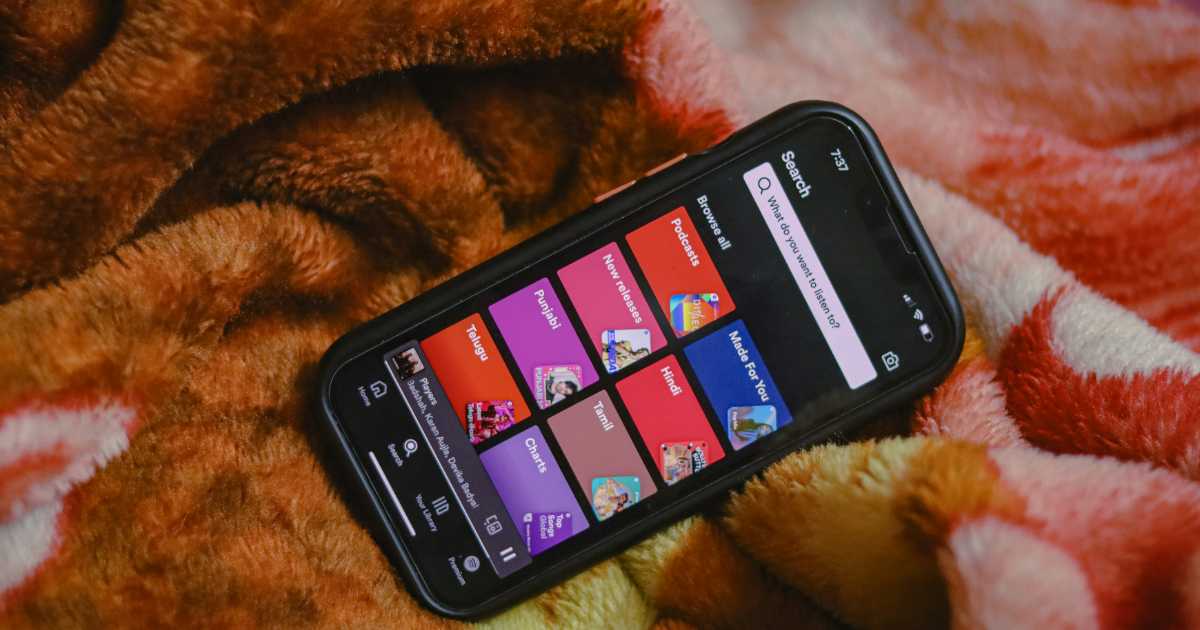
Spotifyアカウントを削除するには、アプリのアンインストールではなく、公式のアカウント閉鎖ページへログインし、削除対象のアカウントを確認してから閉鎖とデータ削除を確定します。
料金だけを止めたい場合はPremiumを解約してSpotify Freeへ切り替えれば、プレイリストや保存済みの音楽を残せるため、今後利用を再開する可能性がある人はアカウント削除を急がないことが大切です。
完全に閉鎖する前には、購入済みオーディオブック、今後のライブチケット、FamilyやDuoのメンバー、提携企業経由の請求、必要なプレイリストなどを確認し、失うと困るものがない状態にしておきましょう。
閉鎖後はSpotifyから届くメールを保管し、取り消したい場合は7日以内に再開用リンクを利用し、同じメールアドレスで新しいアカウントを作る場合は閉鎖日から14日後という公式案内を確認してください。
削除ページの表示やサービスの条件は変更される可能性があるため、実際に操作するときはSpotify公式サポートの最新情報を読み、アカウント、契約、データの三つを確認してから最終決定することが安全です。