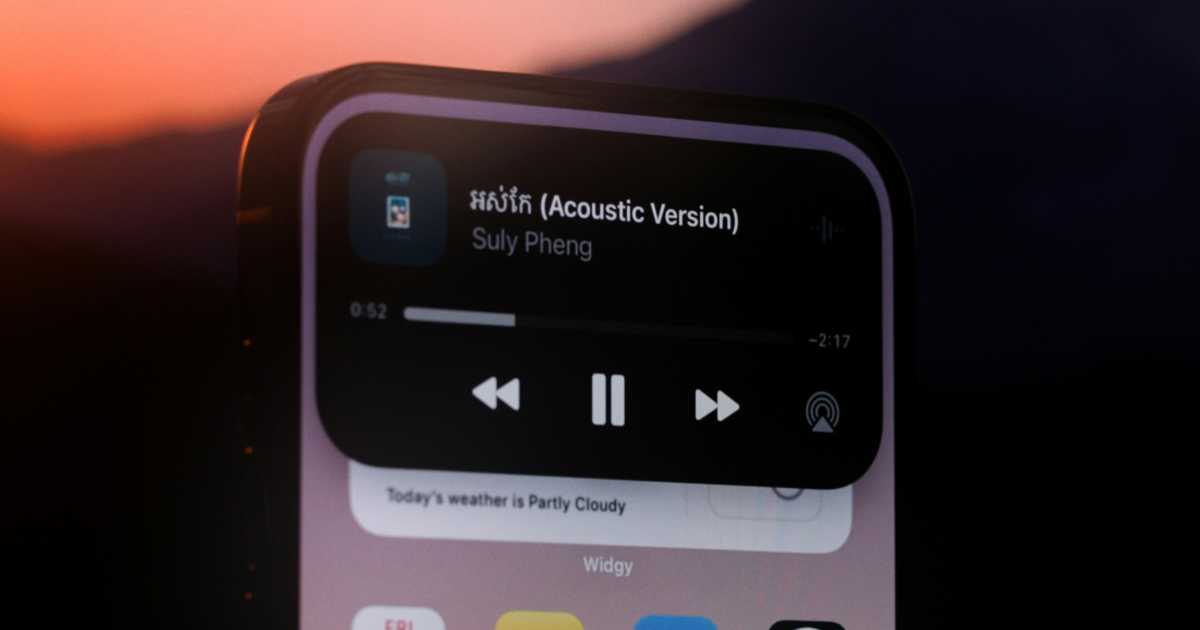
Spotifyをスマートフォンで聴いている最中に、家族が自宅のテレビやスマートスピーカーで再生すると、急に自分の音楽が止まった経験がある人は少なくありません。
Spotifyはスマートフォン、パソコン、タブレット、テレビ、ゲーム機、スマートウォッチなど多くの端末にログインできますが、ログインできる台数と同時に再生できる台数は同じ意味ではないため、仕組みを理解せずに使うと端末同士で再生先を奪い合う状態になります。
結論からいうと、同じSpotifyアカウントを使って複数端末から別々の音楽を同時にストリーミング再生することはできませんが、Premium DuoやPremium Familyで利用者ごとにアカウントを分ければ、それぞれの端末で好きな音楽を同時に楽しめます。
ここでは、一つのアカウントで再生できる範囲、家族や同居人と同時に聴く方法、Spotify JamやSpotify Connectとの違い、オフライン再生の注意点、再生が勝手に切り替わる場合の対処まで整理するため、自宅や車内での使い方に合った方法を判断できます。
Spotifyの同時再生は複数端末でできる
Spotifyでは一つのアカウントをスマートフォンやパソコンなど複数の端末に登録できますが、通常のストリーミング再生で音楽を流せるのは一度に一つの再生先です。
別の端末から再生を始めると、先に使っていた端末の音楽が止まるか、新しく操作した端末が既存の再生セッションを遠隔操作する形になります。
家族が別々の楽曲を同時に聴きたい場合は、端末を増やすだけでは解決せず、利用者ごとに独立したSpotifyアカウントを用意することが基本です。
同じアカウントでは一台のみ
Spotifyの公式サポートでは、一つのSpotifyアカウントで同時に複数のデバイスを使って再生することはできないと案内されているため、スマートフォンとパソコンに同じアカウントでログインしていても、異なる楽曲を二台から同時に流す正式な使い方はできません。
たとえば通勤中のスマートフォンで音楽を聴いているときに、自宅の家族が同じアカウントを登録したテレビから再生すると、スマートフォン側が停止したり、再生中の楽曲がテレビで選ばれた曲に切り替わったりします。
これは端末の故障や通信エラーではなく、アカウントごとに一つの再生セッションが管理されていることによる動作であり、Premium StandardやPremium Studentを契約しても一アカウントあたりの同時再生先が増えるわけではありません。
現在の公式な対応範囲を確認したい場合は、Spotifyに対応したデバイスの案内を確認すると、利用できるOSや再生機器とともに一アカウントでの同時再生に関する注意が掲載されています。
ログイン台数と再生台数は別
Spotifyは所有している複数の端末に同じアカウントでログインして使えるため、スマートフォン、タブレット、パソコン、テレビにアプリを入れておき、利用する場所に応じて再生先を切り替える使い方は可能です。
複数端末へのログインは、外出中はスマートフォン、仕事中はパソコン、帰宅後はテレビやスピーカーというように、一人の利用者が場面ごとに端末を使い分けるための仕組みであり、複数人が同じ資格情報を共有して別々に聴くための仕組みではありません。
同じアカウントが入った端末は再生履歴、保存した曲、プレイリスト、レコメンドなども共通になるため、家族が違う音楽を頻繁に再生すると、好みの分析が混ざり、ホーム画面に表示されるおすすめが本人の趣味から離れる可能性もあります。
複数人で長期的に利用するなら、再生が止まる問題だけでなく、履歴やおすすめを個別に保つ意味でもアカウントを分けた方が快適です。
契約ごとの違い
Spotifyで複数端末を使うときは、端末の台数ではなく、プランに含まれる独立したアカウントの数を確認する必要があります。
一つのアカウントを何台に登録してもオンラインで同時に再生できるのは基本的に一カ所ですが、DuoやFamilyで別アカウントを割り当てれば、各アカウントがそれぞれ一つの再生先を持てます。
| プラン | アカウント数 | 別々の曲の同時再生 | 主な対象 |
|---|---|---|---|
| Spotify Free | 1 | 不可 | 一人 |
| Premium Standard | 1 | 不可 | 一人 |
| Premium Student | 1 | 不可 | 対象学生 |
| Premium Duo | 2 | 各アカウントで可能 | 同居する二人 |
| Premium Family | 最大6 | 各アカウントで可能 | 同居する家族 |
同時に聴きたい人数と同じ数の独立アカウントが必要になると考えると分かりやすく、二人ならDuo、三人以上の家族ならFamilyが主な候補になります。
Freeでも制限は変わらない
Spotify Freeでも複数のスマートフォンやパソコンにログインできますが、一つのアカウントで別々の楽曲を複数端末から同時再生できない点はPremium Standardと共通です。
無料プランだから同時再生できないというより、Spotifyでは一つの個人アカウントに対して一つの再生セッションを使う設計になっているため、有料化するだけでは二人分の再生環境になりません。
広告なし再生やダウンロードなどを目的としてPremium Standardへ変更する価値はありますが、家族と同時に別の曲を聴くことが最優先なら、Standardを共有するのではなく、各自の無料アカウントを使うか、同居条件を満たすDuoやFamilyを検討する必要があります。
一時的な利用であれば各自が無料アカウントを作る方法でも再生を分けられますが、広告の有無、曲の選択方法、オフライン利用などの機能差があるため、毎日使う家庭では使い勝手まで比較しましょう。
Duoなら二人で聴ける
Premium Duoは一緒に暮らしている二人を対象としたプランで、主契約者と招待されたメンバーがそれぞれ個別のPremiumアカウントを利用できるため、二人が別々の端末から異なる音楽を同時に再生できます。
重要なのは、一つのアカウントに二つのプロフィールが追加されるわけではなく、二人が自分のログイン情報、自分のライブラリ、自分の再生履歴を持つことであり、互いの操作によって再生が中断されにくくなります。
たとえば一人が通勤中にイヤホンでポッドキャストを聴き、もう一人が自宅のスピーカーでプレイリストを再生しても、異なるアカウントでログインしていればそれぞれの再生を継続できます。
ただしPremium Duoは同居する二人向けであり、加入時には主契約者と同じ住所の入力が必要になるため、離れて暮らす友人との料金分担を前提に選ぶプランではありません。
Familyなら最大六アカウント
Premium Familyは主契約者を含む同居家族が最大六つのアカウントを利用でき、各メンバーが自分のアカウントでログインすることで、家の中でも外出先でも別々の音楽を同時に再生できます。
親がリビングのスピーカーで音楽を流し、子どもが自室のタブレットで聴き、別の家族が車内のスマートフォンで再生するような状況でも、全員が異なるメンバーアカウントを使っていれば再生先が競合しません。
Familyでは支払いを主契約者がまとめて行いますが、保存した曲やプレイリストは各メンバーのアカウントに分かれるため、一つのアカウントを家族で共有する場合よりもプライバシーと利便性を保ちやすくなります。
参加できるのは同じ住所に住む家族で、住所の確認を求められる場合もあるため、申し込み前にPremium Familyの利用条件を確認し、招待される人も自分のアカウントで手続きを進めることが大切です。
目的で必要な方法が変わる
複数端末で再生したいという希望には、複数人が別々の曲を聴きたい場合、一人が端末を切り替えたい場合、複数人で同じ曲を共有したい場合、家中のスピーカーから同じ音を流したい場合があり、目的によって使う機能が異なります。
同時再生という言葉だけで方法を探すと、Spotify ConnectやJamを使えば何でも解決できるように見えますが、別々の曲を独立して聴く目的では複数アカウントが必要です。
- 別々の曲を聴くなら個別アカウント
- 同じ曲を一緒に聴くならSpotify Jam
- 別端末をリモコンにするならSpotify Connect
- 端末を使い分けるだけなら同じアカウント
- 複数スピーカーで鳴らすなら機器側のグループ機能
最初に誰が何を聴きたいのかを整理し、利用者数、再生内容、端末の設置場所を基準に方法を選ぶと、不要なプラン変更や設定のやり直しを避けられます。
確実なのはアカウント分離
家族や同居人がそれぞれ好きなタイミングで好きな曲を聴きたいなら、利用者ごとにSpotifyアカウントを作り、各端末へ正しいアカウントでログインする方法が最も安定します。
同じアカウントの使い回しは、誰かが再生するたびに別の端末が止まるだけでなく、再生履歴、検索履歴、おすすめ、プレイリスト編集、接続先の表示まで共有されるため、利用人数が増えるほど管理しにくくなります。
DuoやFamilyへ変更したのに同時再生できない場合は、プランの人数枠が増えただけで安心せず、招待されたメンバーが主契約者のアカウントを使い続けていないか確認してください。
プラン契約後に各自が自分のメールアドレスなどで作成したアカウントへ入り直せば、同時再生の問題だけでなく、好みに合わないおすすめが増える問題も改善しやすくなります。
同じ曲を複数人で聴く方法
別々の曲ではなく、離れた場所や同じ部屋にいる複数人で同じ音楽を共有したい場合は、Spotify JamやSharePlayなどの共同再生機能が候補になります。
共同再生では参加者が再生キューへ曲を追加したり、再生を操作したりできますが、複数人が完全に独立した再生を行う仕組みとは目的が異なります。
また、Spotify Connectは端末間で再生先を切り替える機能であり、Jamは参加者が一緒に聴くための機能なので、名称が似ている機能を混同しないことが重要です。
Jamを利用する
Spotify Jamは、対面またはオンラインで参加者が一つの再生セッションを共有し、同じ楽曲を聴いたり、次に流す曲をキューへ追加したりできる機能です。
Jamを開始してホストするにはPremiumへの登録が必要で、FreeユーザーはPremiumユーザーが開催する対面のJamへ参加できるため、参加場所や契約状況によって利用条件を確認する必要があります。
- 再生画面でデバイスアイコンを開く
- Jamを開始する項目を選ぶ
- リンクまたはQRコードを共有する
- 参加者が自分のアカウントで入る
- 参加者が再生キューへ曲を追加する
詳しい開始手順や対応機器はSpotify Jamの公式案内で確認でき、アプリの更新状況によってボタンの位置が異なる場合は最新画面の説明を参照すると迷いにくくなります。
共同再生機能を比較する
同じ曲を複数人で楽しむ方法にはいくつかありますが、参加者が各自の端末で聴くのか、一台のスピーカーを共同操作するのかによって適した機能が変わります。
機能名だけで選ばず、音が出る場所、操作できる人、必要なプラン、対応OSを比べることが大切です。
| 方法 | 主な用途 | 音が出る場所 | 注意点 |
|---|---|---|---|
| Spotify Jam | 共同で曲を選ぶ | 参加方法による | ホストはPremium |
| Spotify Connect | 別端末を遠隔操作 | 選択した再生先 | 独立再生ではない |
| SharePlay | FaceTime中の共有 | 参加者の対応端末 | 対応OSが必要 |
| Bluetooth | スピーカーへ出力 | 接続した機器 | 基本は一つの出力先 |
| スピーカーグループ | 複数の部屋で再生 | 対応スピーカー群 | 機器側の設定が必要 |
参加者が別々の曲を自由に選びたい場合は表の共同再生機能ではなく個別アカウントが必要で、同じ曲を共有する目的に限定すればJamやスピーカーグループが便利です。
Connectは同時再生ではない
Spotify Connectは、スマートフォンをリモコンとして使い、パソコン、テレビ、対応スピーカーなど別の端末で再生しているSpotifyを操作する機能です。
スマートフォンの画面に曲が表示され、スピーカーから音が出ていると二台で再生しているように見えますが、実際の再生先は選択した一つの機器で、スマートフォンは再生、停止、曲送り、音量調整などの命令を送っています。
その状態でスマートフォン本体から別の曲を独立して流そうとすると、同じアカウントの再生セッションが切り替わるため、スピーカー側の音楽が止まるか、選んだ曲へ変更されます。
Connectは一人が場所に応じて再生先を切り替える用途には便利ですが、二人が別々に聴く目的には向かないため、Spotify Connectの公式説明にある遠隔操作機能として理解しましょう。
利用シーンに合う方法を選ぶ

Spotifyを複数端末で使う環境は、夫婦二人、子どもを含む家族、一人暮らしの複数端末、店舗や職場などさまざまで、必要なアカウント数も異なります。
単純に最も人数の多いプランを選ぶのではなく、同時に聴く可能性がある人数と同居条件を基準にすると、料金と使いやすさのバランスを取りやすくなります。
また、家庭向けの個人プランを店舗のBGMなどへ利用する場合は、同時再生だけでなく商用利用や楽曲利用許諾の問題も関係するため、家庭内利用と分けて考える必要があります。
人数から判断する
必要なプランを決めるときは、所有している端末の総数ではなく、同じ時間帯に別々の音楽を聴く人の最大人数を数えます。
一人がスマートフォン、パソコン、テレビを使い分けるだけなら一アカウントで足りますが、二人が同時に別々の音楽を聴くなら二アカウントが必要です。
| 利用状況 | 向いている方法 | 判断理由 |
|---|---|---|
| 一人で複数端末 | FreeまたはStandard | 再生先を切り替えるだけ |
| 同居する二人 | Premium Duo | 二アカウントを利用可能 |
| 同居家族三人以上 | Premium Family | 最大六アカウント |
| 離れて暮らす二人 | 各自で個別契約 | Duoは同居者向け |
| 同じ曲を共同再生 | Spotify Jam | キューを共有できる |
家族全員が毎日同時に聴くとは限らなくても、朝の支度、通勤通学、在宅勤務など利用時間が重なりやすい家庭では、現在より一人多い同時利用まで想定すると契約後の不満を減らせます。
家庭内の端末を整理する
DuoやFamilyを契約しても、リビングのテレビやスマートスピーカーに主契約者のアカウントだけが登録されていると、その機器を使うたびに主契約者の再生が止まる場合があります。
家庭内の共用機器について、誰のアカウントで再生するか、音声アシスタントの声によってアカウントを分けられるか、利用後に別のアカウントへ切り替えられるかを確認しておきましょう。
- 個人端末は本人のアカウントを使う
- テレビのログイン先を確認する
- スマートスピーカーの連携先を確認する
- 車載機器の自動接続先を確認する
- 共用タブレットに複数人の情報を残さない
再生が競合した時刻と使われていた機器を家族で共有すると原因を見つけやすく、特に使っていないテレビやゲーム機に古いアカウントが残っていないか確認すると改善することがあります。
複数スピーカーは機器側も確認
家の複数の部屋にあるスピーカーから同じ曲を流したい場合は、Spotifyのアカウント数を増やす前に、利用しているスピーカーや音声アシスタントがマルチルーム再生やスピーカーグループに対応しているか確認します。
対応機器では複数のスピーカーを一つの再生グループとして扱える場合があり、Spotify側では一つの再生先を選びながら、機器側の仕組みによって複数の場所から同じ音を鳴らせます。
ただしメーカー、機種、接続方式、Wi-Fi環境によって対応状況が異なり、Bluetoothスピーカーを複数台所有しているだけでは必ず同期再生できるわけではありません。
別々の部屋で異なる曲を流したい場合は、スピーカーグループではなく、部屋ごとに別アカウントと再生先を用意する必要があるため、同じ曲の一斉再生なのか独立再生なのかを先に決めましょう。
再生が止まる場合の対処法
別の端末で再生していないはずなのに音楽が止まる場合は、過去にログインしたテレビ、ゲーム機、スピーカー、共用パソコンなどから再生操作が行われている可能性があります。
DuoやFamilyを使っている家庭では、メンバーが誤って主契約者のアカウントへログインしていることも多いため、端末名だけでなく画面に表示されるプロフィール名やメールアドレスを確認してください。
原因を順番に切り分ければ、すぐにプランを変更したりアプリを削除したりしなくても解決できる場合があります。
順番に原因を調べる
再生が突然止まったときは、最初に再生画面のデバイスアイコンを開き、現在選択されている再生先と、接続候補として表示される機器を確認します。
見覚えのない端末が表示される場合は、以前利用した共用機器にログイン情報が残っているか、第三者がアカウントへアクセスしている可能性も考えます。
- 現在の再生先を確認する
- 家族が同じアカウントを使っていないか聞く
- 各端末のプロフィール名を確認する
- アプリとOSを更新する
- アプリを再起動する
- 必要なら全端末からサインアウトする
設定を変更した後は、一台だけで再生を開始して数分間様子を見てから別の端末を確認すると、通信不良なのかアカウント競合なのかを判断しやすくなります。
症状から原因を絞る
Spotifyの不具合に見える症状でも、発生するタイミングを観察すると、同じアカウントの競合、Connectの切り替え、アプリの問題、通信環境の問題を区別できます。
特に家族が帰宅した時間やスマートスピーカーへ話しかけた直後に止まる場合は、共用機器のアカウント設定を優先して確認しましょう。
| 主な症状 | 考えられる原因 | 最初の対応 |
|---|---|---|
| 別の曲へ突然変わる | 他端末からの操作 | 再生先を確認 |
| 家族の利用時だけ止まる | 同じアカウントを共有 | 個別アカウントへ変更 |
| 音が別の部屋から出る | Connect先の選択違い | 出力先を端末本体へ戻す |
| どの端末でも再生できない | 通信やアプリの問題 | 更新と再起動 |
| 知らない履歴がある | 第三者のアクセス | パスワード変更 |
再生できない状態がすべて同時再生制限によるとは限らないため、一台だけで使っても症状が続く場合は通信確認、キャッシュ削除、再インストールなど通常のトラブル対応も行います。
見覚えのない再生を止める
誰も操作していないのに知らない曲へ切り替わる、見覚えのないプレイリストが履歴へ残る、知らない端末が再生先に表示される場合は、単なる家族間の競合ではなくアカウントへ不正にアクセスされている可能性があります。
まずSpotifyのアカウントページから、すべての端末とウェブページを対象とするサインアウトを実行し、他のサービスで使っていない強力なパスワードへ変更します。
公式案内によると、一括サインアウトではスピーカー、ゲーム機、テレビなど一部のパートナーデバイスが対象外になるため、接続済みアプリの管理画面からアクセス権を削除する作業も必要です。
手順はSpotifyからログアウトする方法で確認でき、対処後は信頼できる個人端末だけに再ログインし、家族にもパスワードを共有せず各自のアカウントを使ってもらいましょう。
契約前に確認したい注意点
同時再生を目的としてプランを変更するときは、料金だけでなく、利用人数、同居条件、現在使っているアカウント、招待手順を確認する必要があります。
DuoやFamilyを契約しただけでは主契約者のアカウントが自動的に人数分へ複製されるわけではなく、招待を受ける側が自分のアカウントで加入しなければ再生を分けられません。
料金やキャンペーンは変更される場合があるため、申し込み直前にSpotify公式ページの表示金額と適用条件を確認してください。
料金と人数を比べる
2026年7月にSpotify日本公式ページで確認できる通常料金は、Premium Standardが月額一〇八〇円、Premium Duoが月額一四八〇円、Premium Familyが月額一八八〇円、Premium Studentが月額五八〇円です。
DuoはStandard一契約より月額四〇〇円高い金額で二つのPremiumアカウントを利用でき、FamilyはDuoより月額四〇〇円高い金額で最大六つのアカウントを利用できます。
| プラン | 月額料金 | アカウント数 | 同時に別々に聴ける人数 |
|---|---|---|---|
| Premium Standard | 一〇八〇円 | 1 | 1人 |
| Premium Student | 五八〇円 | 1 | 1人 |
| Premium Duo | 一四八〇円 | 2 | 最大2人 |
| Premium Family | 一八八〇円 | 最大6 | 最大6人 |
実際の請求額、無料体験、キャンペーン、利用資格は変更される可能性があるため、契約時にはSpotify Premiumの公式料金ページを確認し、同時に利用する人数に対して過不足のないプランを選びましょう。
よくある失敗を避ける
DuoやFamilyへ変更したのに再生が止まる家庭では、招待された人が自分のアカウントを作らず、以前から共有していた主契約者のログイン情報をそのまま使っているケースがよくあります。
招待リンクを開くときに共用パソコンや主契約者のスマートフォンを使う場合は、現在ログインしているアカウントを確認し、必要に応じて一度ログアウトしてから招待される本人の情報で手続きを進めます。
- 主契約者のアカウントを共有し続ける
- 招待リンクを違うアカウントで開く
- 共用スピーカーの連携先を変えない
- 同居条件を確認せず申し込む
- 端末数とアカウント数を混同する
- 料金だけで最大プランを選ぶ
加入後は各メンバーのプロフィール名、登録メールアドレス、利用端末を一度確認し、同じアカウントが二人の端末に残っている場合は本人のアカウントへ入り直すと同時再生しやすくなります。
オフライン再生は補助的に使う
Premiumでは最大五台のデバイスへ各一万曲までダウンロードできるため、一台をオフライン状態にしてダウンロード済みの音楽を聴き、別の端末をオンライン再生する方法が一時的に動作する場合があります。
ただし、これはSpotifyが複数人向けに提供している正式なオンライン同時再生機能ではなく、端末がインターネットへ再接続した時点でアカウント情報が同期され、再生状態やダウンロードの認証に影響が出る可能性があります。
ダウンロード済みコンテンツを維持するには少なくとも三十日に一度はオンライン接続が必要であり、家族が日常的に別々の曲を聴く用途をオフライン状態だけで運用すると、接続忘れ、未ダウンロード曲の再生不可、端末交換時の再設定などが負担になります。
飛行機や通信圏外で一時的に聴く用途には便利ですが、常時の同時利用を目的とするならSpotifyのオフライン再生条件を理解したうえで、DuoやFamilyによるアカウント分離を優先しましょう。
複数端末で聴くならアカウントを分けるのが基本

Spotifyは複数のスマートフォン、パソコン、テレビ、スピーカーへ同じアカウントでログインできますが、一つのアカウントから別々の曲を複数端末へ同時にストリーミング再生することはできません。
一人が場所に応じて端末を切り替えるだけならSpotify Connectを含む現在の環境で足りますが、二人以上が好きな曲を独立して聴くなら、利用者ごとにアカウントを作り、同居する二人はPremium Duo、同居家族はPremium Familyを検討するのが基本です。
同じ曲を一緒に聴きたい場合はSpotify Jam、家中の対応スピーカーで同じ音を流したい場合は機器側のグループ再生というように、独立再生と共同再生を分けて考えると必要な機能を選びやすくなります。
プラン変更後も再生が止まるときは、招待されたメンバーが自分のアカウントへログインしているか、テレビやスピーカーに主契約者の情報が残っていないかを確認し、見覚えのない操作がある場合は全端末からのサインアウトとパスワード変更を行いましょう。