Spotifyで音楽を聴きながら眠りたいものの、スリープタイマーがどこにあるのかわからず、設定画面やプロフィール画面を探し続けている人は少なくありません。
Spotifyのスリープタイマーは通常の設定メニューではなく、曲やポッドキャストを再生してから開く「再生中」画面のメニュー内にあるため、先にコンテンツを再生しないと見つけにくい機能です。
基本的には、画面下部の再生中バーをタップしてジャケット画像が大きく表示される画面へ進み、右上の三点メニューを開いて下へスクロールすると、スリープタイマーの項目を選択できます。
ここでは、iPhoneとAndroidでの設定場所、停止時間の選び方、解除や変更の方法、項目が表示されない場合の対処、PCやスピーカーで再生している場合の考え方まで整理するため、自分の画面と照らし合わせながら確認できます。
Spotifyのスリープタイマーはどこにある
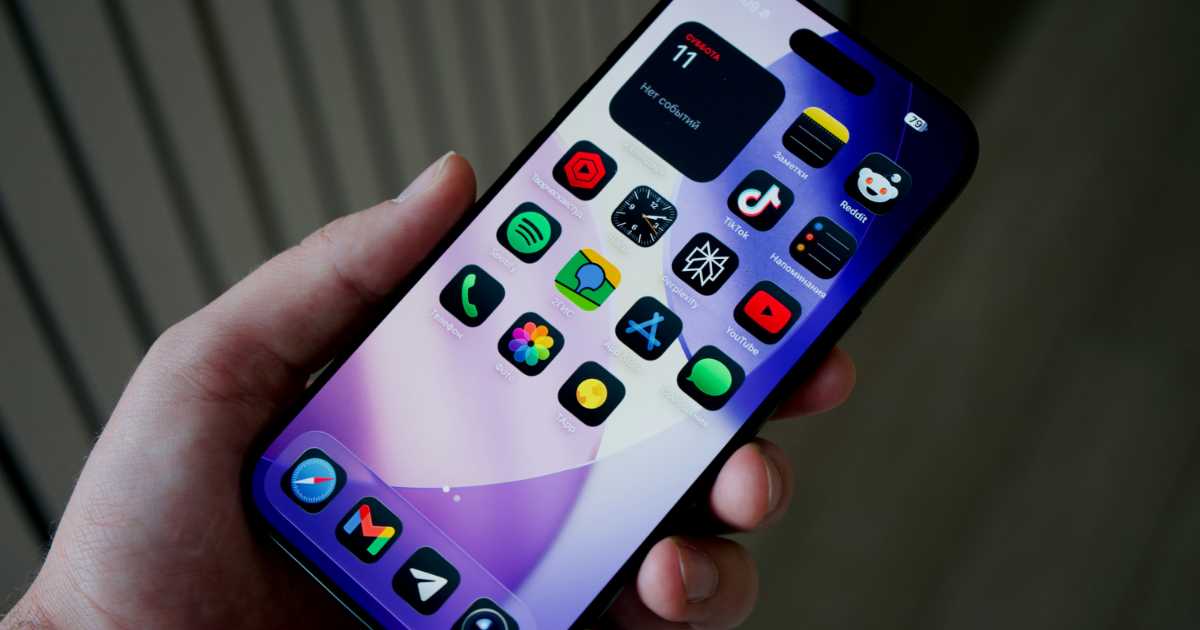
Spotifyのスリープタイマーは、ホーム画面の歯車アイコンやアカウント設定ではなく、音楽またはポッドキャストの再生中画面から開く三点メニュー内にあります。
画面下に細長く表示されている曲名や再生ボタンの部分をタップし、再生中ビューを全画面で表示してから、右上にある「…」を選ぶのが最初のポイントです。
アプリの更新によって項目の順番や三点アイコンの向きが変わる場合はありますが、再生中のコンテンツに関する追加操作を開くという基本的な探し方は共通しています。
再生中画面の三点メニュー
Spotifyのスリープタイマーを探すときは、最初に好きな曲、アルバム、プレイリスト、ポッドキャストのいずれかを再生し、画面下部に現れる再生中バーをタップしてください。
ジャケット画像や再生、一時停止、曲送りのボタンが大きく表示された画面へ切り替わったら、右上付近にある三点アイコンをタップすると、共有やプレイリストへの追加などの操作が並ぶメニューが開きます。
スリープタイマーはそのメニューの上部に常に固定されているとは限らないため、最初の画面に見当たらなくても、メニューを下方向へゆっくりスクロールして最後まで確認することが大切です。
Spotify公式の再生中ビューの案内でも、モバイルでは再生中バーをタップして全画面表示に切り替え、iPhoneでは横向き、Androidでは縦向きの三点メニューから追加項目を表示する流れが案内されています。
ホーム画面や検索結果に表示された曲の横にある三点メニューは別のメニューであり、そこにはスリープタイマーが出ない場合があるため、必ず実際に再生して全画面の再生中ビューを開いてください。
設定までの基本操作
スリープタイマーの設定は、再生を開始してから停止までの時間を選ぶだけで完了するため、初めて使う場合でも複雑な登録や端末設定は必要ありません。
ただし、プレイリストの一覧画面にある三点メニューと再生中画面の三点メニューは役割が異なるため、一覧画面だけを探していると項目を見つけられないことがあります。
- 曲やポッドキャストを再生する
- 画面下部の再生中バーをタップする
- 右上の三点メニューを開く
- メニューを下へスクロールする
- スリープタイマーを選ぶ
- 停止までの時間を選ぶ
時間を選択した直後に設定完了を示すメッセージが表示されれば操作は完了しており、そのままスマートフォンをロックしても、通常は指定した時間まで再生が続きます。
寝る直前に慌てないよう、最初は起きている時間帯に短い設定を試し、自分の端末で選択場所や停止動作を確認しておくと安心です。
選べる停止時間
Spotifyのスリープタイマーでは、就寝までにかかる時間や聴いているコンテンツの長さに合わせて、複数の停止タイミングから選択できます。
一般的なモバイルアプリでは、5分後、10分後、15分後、30分後、45分後、1時間後、トラック終了時といった選択肢が表示されますが、アプリのバージョンや配信中の変更によって表記が多少異なる場合があります。
| 選択肢 | 向いている場面 |
|---|---|
| 5分後 | 動作確認や短い休憩 |
| 10分後 | すぐ眠れる人 |
| 15分後 | 短時間の入眠用 |
| 30分後 | 一般的な就寝用 |
| 45分後 | ゆっくり眠りたい夜 |
| 1時間後 | 長めのBGMや朗読 |
| トラック終了時 | 現在の曲だけ聴く場合 |
時間選びに迷う場合は、普段ベッドに入ってから眠るまでの時間より少し長い設定から始め、翌朝まで再生されていないことを確認しながら調整すると使いやすくなります。
ポッドキャストや長い音声コンテンツでは、トラック終了時を選ぶと数十分以上続く場合があるため、確実に短時間で停止させたいときは分数を指定する方法が適しています。
設定済みか確認する方法
スリープタイマーを設定したか忘れてしまった場合は、再生中画面の三点メニューをもう一度開き、スリープタイマーの項目をタップすると現在の状態を確認できます。
設定が有効になっていると、残り時間やタイマーを停止するための項目が表示されることがあり、未設定のときとは選択画面の内容が異なります。
設定直後に表示される短い通知は数秒で消えるため、通知を見逃した場合でも、同じメニューへ戻れば設定状況を確認できると覚えておくと便利です。
端末の通知欄やロック画面に残り時間が常時表示される機能ではないため、Spotifyアプリ内の再生中画面へ戻って確認するのが基本になります。
初めて使う端末では、5分後に設定して実際に音が止まるまで確認すると、タイマーが有効になっているかだけでなく、Bluetooth機器やスピーカーを接続した状態での動作も把握できます。
解除と時間変更
設定したスリープタイマーを途中で解除したい場合は、再生中画面の三点メニューからスリープタイマーを開き、オフやタイマーを終了する項目を選択します。
30分後に設定したものを1時間後へ延長したい場合や、反対に短くしたい場合は、同じ画面で新しい時間を選び直すと、その選択を基準にタイマーが設定し直されます。
再生を手動で一時停止しただけでは、設定したタイマー自体が解除されたか判断しにくいため、あとで再生を再開する予定がある場合はメニューから状態を確認してください。
解除後にもう一度スリープタイマーを開き、通常の時間選択画面へ戻っていれば、以前のカウントダウンが終了していると判断できます。
毎晩同じ時間に自動設定される予約機能ではないため、Spotify内蔵のスリープタイマーは基本的に再生するたび、または必要な夜ごとに設定する使い方になります。
音楽とポッドキャストの違い
音楽を再生している場合は、再生中画面の右上にある三点メニューからスリープタイマーを探す方法が基本であり、プレイリストやアルバムの種類によって大きく操作が変わるわけではありません。
ポッドキャストでは、再生中画面に再生速度や一定秒数の早送り、巻き戻しなど音楽とは異なるボタンが表示されますが、タイマーは再生中のエピソードに関する操作画面から設定できます。
アプリの表示によっては、ポッドキャスト再生画面に時計を示すアイコンが直接表示される場合もあるため、三点メニューだけでなく再生速度の周辺も確認してください。
音楽の「トラック終了時」は現在の1曲が終わるタイミングを基準にしますが、ポッドキャストでは1本のエピソードが長いことがあるため、同じ選択でも停止までの長さが大きく異なります。
寝落ちしやすい番組を聴く場合は、翌日に再生位置が大きく進んでしまわないよう、エピソード終了時より15分後や30分後などの時間指定を選ぶと続きへ戻りやすくなります。
タイマーで止まる範囲
Spotifyのスリープタイマーは、設定時間が経過したときに再生を停止するための機能であり、スマートフォンの電源を切ったり、すべてのアプリを終了させたりする機能ではありません。
画面の自動ロック、目覚ましアラーム、着信音、通知音まで無効にするものではないため、翌朝のアラームを設定したままでも、通常はSpotifyの再生停止とは別に動作します。
| 対象 | タイマーの動作 |
|---|---|
| Spotifyの再生 | 指定時間後に停止 |
| スマートフォン本体 | 電源は切れない |
| 目覚ましアラーム | 通常は影響しない |
| 通知や着信 | 設定どおりに動作 |
| 他の動画アプリ | Spotify側では停止不可 |
就寝中の通知音も抑えたい場合は、スリープタイマーとは別に、iPhoneの集中モードやAndroidのサイレントモードなどを適切に設定する必要があります。
イヤホンの自動電源オフやスピーカーのスタンバイ機能も機器側の設定になるため、Spotifyのタイマーだけで周辺機器の電源管理まで完了すると考えないようにしてください。
iPhoneでスリープタイマーを設定する手順
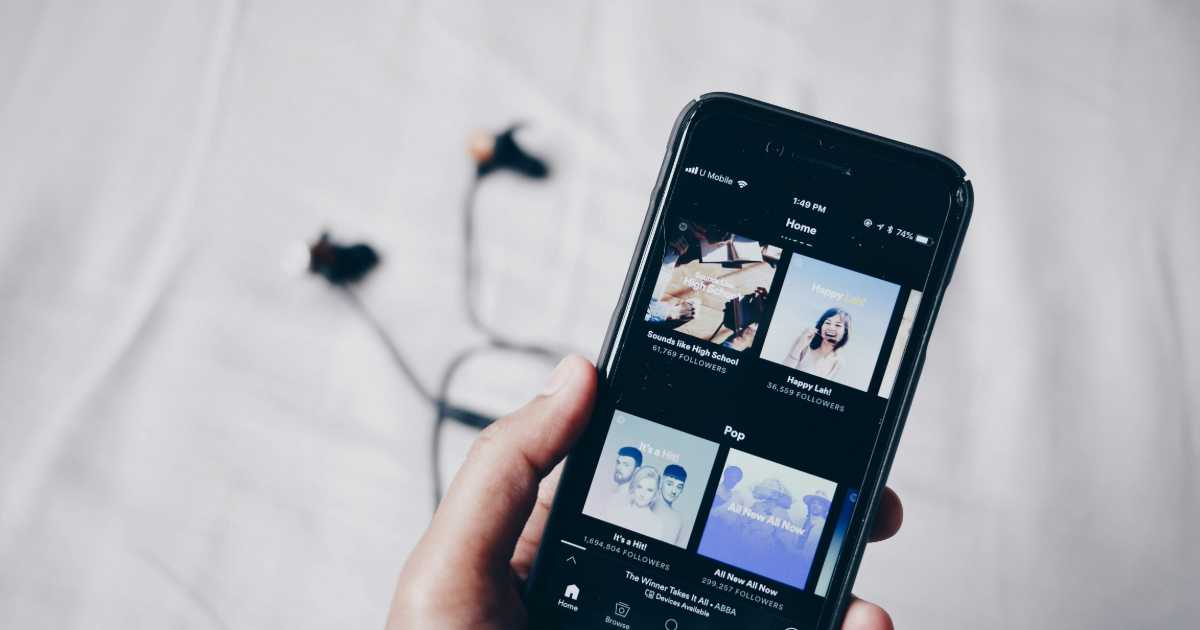
iPhoneでは、Spotifyアプリ内の再生中画面からスリープタイマーを設定する方法と、iPhone標準の時計アプリでオーディオ再生を停止する方法があります。
まずはSpotify内蔵機能を使うのが簡単ですが、項目が表示されない場合や、5分単位ではなく任意の長さで止めたい場合は、時計アプリの「再生停止」が有効な代替手段になります。
どちらの方法でも設定後に画面をロックできますが、時計アプリを使った後はタイマー終了時の音が「再生停止」のまま残ることがあるため、後日通常のタイマー音を使うときに戻し忘れないことが重要です。
Spotifyアプリで設定
iPhoneで設定するときは、Spotifyを起動して曲やポッドキャストを再生し、画面下部の曲名が表示されたバーをタップして再生中ビューを開きます。
右上にある横向きの三点アイコンをタップし、表示されたメニューを下へスクロールして「スリープタイマー」を選択してください。
- Spotifyでコンテンツを再生
- 下部の再生中バーをタップ
- 右上の横向き三点をタップ
- スリープタイマーを選択
- 停止時間を選択
設定完了の表示が出たら、ホーム画面へ戻ったりiPhoneをロックしたりしても構いませんが、Spotifyをアプリスイッチャーから強制終了すると再生自体が止まります。
三点メニューを開いても項目が見えない場合は、画面の下端までスクロールし、表示言語によって「Sleep timer」と英語表記になっていないかも確認してください。
時計アプリで再生停止
Spotify内にスリープタイマーが表示されない場合や、25分後や90分後など自由な時間で止めたい場合は、iPhone標準の時計アプリにある再生停止機能を利用できます。
Apple公式のiPhoneのタイマー案内では、タイマー終了時のサウンド一覧の下部にある「再生停止」を選び、開始すると一定時間後にオーディオやビデオを停止できると案内されています。
| 操作 | 選ぶ内容 |
|---|---|
| 時計アプリを開く | タイマー |
| 時間を設定する | 任意の時間 |
| タイマー終了時を開く | 再生停止 |
| 右上をタップする | 設定 |
| カウントを始める | 開始 |
時計アプリのタイマーはSpotify以外のオーディオや動画にも作用する場合があるため、同時に別のアプリで音声を流していると、その再生も止まる可能性があります。
使用後は「タイマー終了時」を通常のサウンドへ戻さないと、料理や作業用のタイマーを設定した際に音が鳴らず、再生停止だけが実行されることがあるため注意してください。
iPadでも同じ場所を探す
iPad版のSpotifyでも、基本的にはコンテンツを再生し、再生中ビューから三点メニューを開いてスリープタイマーを探します。
ただし、画面サイズや横向き表示の影響で再生中ビューの配置がiPhoneと異なり、三点アイコンが画面上部の別の位置に表示される場合があります。
画面を分割表示しているとメニューの幅が狭くなることもあるため、見つからない場合はSpotifyを全画面表示にしてから、曲名部分とジャケット画像の周辺を確認してください。
Spotify側の項目が見つからない場合は、iPadの時計アプリでもタイマー終了時に「再生停止」を選べるため、iPhoneと同様の方法で代用できます。
同じSpotifyアカウントをiPhoneとiPadで使っていても、タイマー設定がすべての端末へ常に同期されるとは考えず、実際に音を出している端末で短時間の動作確認を行うと確実です。
Androidでスリープタイマーを設定する手順
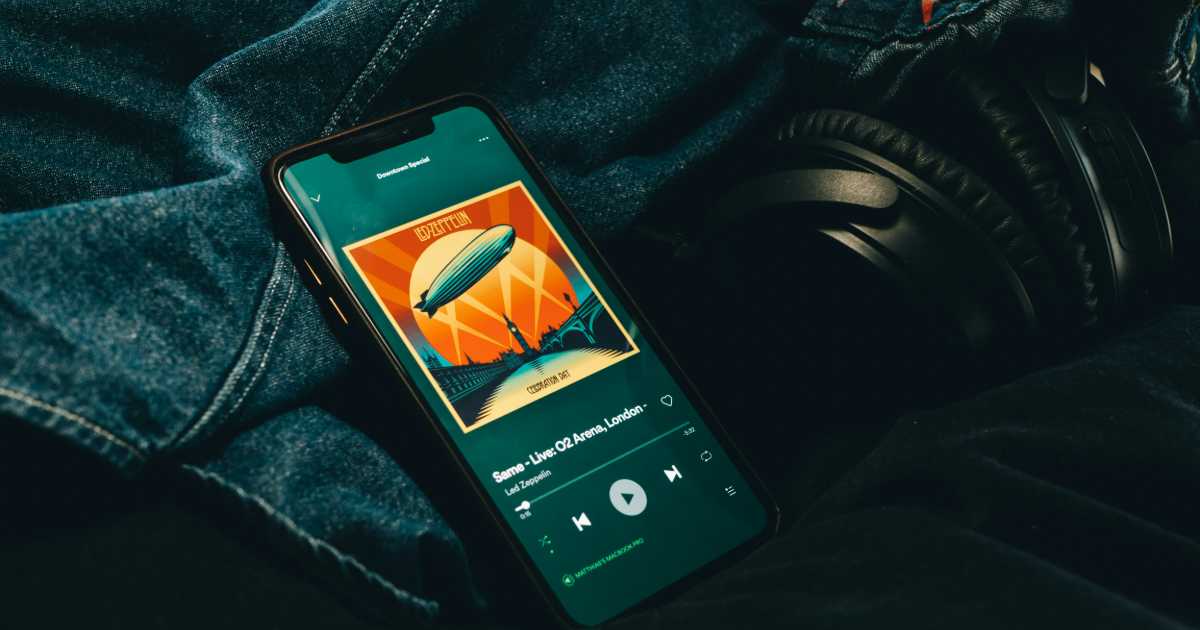
Androidでも、Spotifyのスリープタイマーは設定画面ではなく、曲やポッドキャストを再生した後の再生中画面にあります。
基本操作はiPhoneとほぼ同じですが、Androidでは右上の三点アイコンが縦向きに表示されることが多く、端末メーカーや画面サイズによってメニューの位置が変わる場合があります。
また、バッテリー節約機能がSpotifyのバックグラウンド動作を強く制限すると、タイマーを待つ前に再生が止まることがあるため、設定場所だけでなく省電力設定も確認しておくと安心です。
縦向きの三点から設定
AndroidでSpotifyを起動したら、眠るときに聴きたい曲やポッドキャストを再生し、画面下部の再生中バーをタップしてジャケット画像が大きく表示される画面へ進みます。
右上に表示される縦向きの三点アイコンをタップし、追加メニューを下へスクロールすると、スリープタイマーの項目を見つけられます。
- コンテンツを再生する
- 再生中バーを開く
- 右上の縦三点を選ぶ
- メニューを最後まで見る
- 停止時間を決める
時間を選択した後は、戻るボタンで再生画面へ戻っても設定は維持されるため、アプリを表示したままにしておく必要はありません。
ナビゲーションバーの三点やブラウザの三点ではなく、Spotifyの再生中ビュー内にある三点を選ぶことが重要です。
端末による表示差
Androidはメーカーごとに画面サイズ、文字サイズ、ナビゲーション方法が異なるため、同じSpotifyアプリでもスリープタイマーまでの見え方に差が出ることがあります。
文字サイズを大きくしている端末ではメニューの一度に表示できる項目数が少なくなり、スリープタイマーが画面外へ隠れやすいため、下へ十分にスクロールしてください。
| 見え方 | 確認する場所 |
|---|---|
| 三点が縦向き | 再生画面の右上 |
| 項目が少ない | メニューを下へ移動 |
| 英語表示 | Sleep timerを探す |
| ポッドキャスト | 時計アイコンも確認 |
| 横画面 | 縦画面へ戻す |
折りたたみ端末やタブレットでは、横画面から縦画面へ戻すとメニュー構成が変わり、隠れていた項目を見つけやすくなる場合があります。
端末の設定で表示サイズやフォントを極端に大きくしている場合は、一時的に標準へ戻してからSpotifyを再起動する方法も試す価値があります。
省電力設定を確認
Androidでは、バッテリーセーバーやアプリごとのバックグラウンド制限によって、Spotifyが画面消灯後に停止し、タイマーが原因で止まったように見える場合があります。
設定した時間より大幅に早く再生が止まる場合は、端末の設定からアプリ、Spotify、バッテリーの順に開き、バックグラウンドでの使用が過度に制限されていないか確認してください。
ただし、制限を完全に解除するとバッテリー消費が増える可能性があるため、最初からすべての省電力機能を無効にせず、Spotifyだけを最適化の対象外にする選択肢があるかを確認するのが現実的です。
Bluetoothイヤホンが先に自動電源オフになる場合や、スピーカーとの接続が切れる場合は、Spotifyではなく周辺機器の無操作タイマーが働いている可能性もあります。
原因を分けるには、最初にスマートフォン本体のスピーカーで5分タイマーを試し、次にBluetooth機器を接続した状態で同じテストを行う方法がわかりやすいです。
スリープタイマーが表示されない時の対処
再生中画面を開いてもスリープタイマーが表示されない場合は、開いているメニューの違い、スクロール不足、アプリの一時的な不具合、古いバージョンなどを順番に確認します。
機能が完全になくなったと判断する前に、曲を再生した状態で全画面の再生中ビューを開けているか、プレイリスト一覧側のメニューを見ていないかを確認してください。
操作場所が正しいのに見つからない場合は、アプリの更新、再起動、ログインし直し、端末の再起動までを順番に行うと、表示上の問題を切り分けやすくなります。
最初に確認する項目
スリープタイマーがないと感じる原因で特に多いのは、曲を再生する前の画面や、アルバム、アーティスト、プレイリスト自体の三点メニューを開いているケースです。
正しい場所は、再生中の曲名とジャケット画像が大きく表示された画面であり、Spotifyの設定やプロフィール、マイライブラリから探す機能ではありません。
- 曲や番組を実際に再生したか
- 再生中バーを全画面にしたか
- 右上の三点を開いたか
- メニューを下まで見たか
- 時計アイコンがないか
- 英語表記になっていないか
特定の曲だけで表示されないように見える場合は、別のアルバムやポッドキャストを再生し直し、同じ場所に項目が出るかを確認してください。
操作中に広告や動画表示へ切り替わっている場合は、広告終了後に通常の再生中画面へ戻してから、もう一度メニューを開くと見つけやすくなります。
症状から原因を絞る
スリープタイマーに関する不具合は、項目自体が表示されない場合と、設定はできるものの予定どおり停止しない場合に分けて考えると対処しやすくなります。
設定直後の完了表示が出たか、指定時間より前に止まったか、時間を過ぎても再生が続いたかを確認し、症状に合う対処から試してください。
| 症状 | 考えられる原因 |
|---|---|
| 項目がない | 開くメニューの違い |
| 下部だけ見えない | スクロール不足 |
| 設定直後に消える | アプリの一時不具合 |
| 早く停止する | 省電力や通信切断 |
| 停止しない | 設定未完了や接続先 |
| 表記が違う | 言語や更新の影響 |
原因がわからない場合は、イヤホンやスピーカーとの接続を外し、スマートフォン本体で短い5分タイマーを設定すると、Spotify側と外部機器側の問題を切り分けられます。
再現する条件を把握しておくと、アプリの再インストールやサポートへの相談が必要になった場合にも、問題を具体的に説明しやすくなります。
更新と再起動を試す
画面の場所が正しいのにスリープタイマーが見つからない場合は、App StoreまたはGoogle PlayでSpotifyの更新が提供されていないか確認してください。
更新後も変わらない場合は、Spotifyを完全に終了して起動し直し、それでも解決しなければスマートフォン本体を再起動します。
次に、Spotifyから一度ログアウトして再ログインする方法を試せますが、ログイン方法や登録メールアドレスを確認してから行うと、アカウントへ戻れなくなるトラブルを避けられます。
再インストールは有効な場合がある一方、端末に保存したオフライン用のダウンロードデータが消え、再ダウンロードが必要になる可能性があるため、最後に近い対処として考えてください。
一時的な表示変更や段階的な機能配信も考えられるため、急いで使いたい夜はiPhoneの時計アプリなど端末側の停止方法を利用し、後日あらためてSpotify内の表示を確認するのが安全です。
PCやスピーカーで再生する場合の使い方
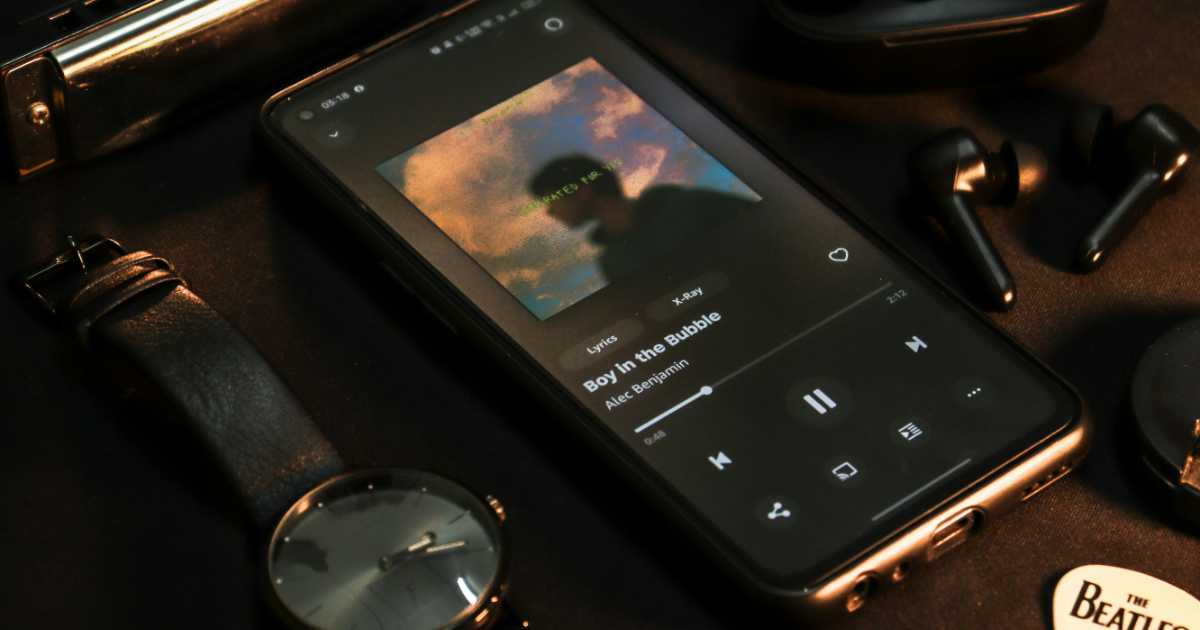
Spotifyのスリープタイマーはモバイルアプリで探すのが最もわかりやすく、PC版アプリやWeb Playerではスマートフォンと同じ場所に必ず表示される前提で操作しないほうがよいでしょう。
パソコンやスマートスピーカーで音を出したい場合は、スマートフォンをSpotify Connectの操作端末として使う方法や、OS、スピーカー本体のタイマーを利用する方法があります。
接続先やアプリのバージョンによって停止動作が異なる可能性があるため、就寝前に短いタイマーで試し、実際に音を出している機器が止まるか確認してから長時間設定してください。
PCでは代替方法を選ぶ
WindowsやMacのSpotifyアプリ、ブラウザで開くWeb Playerでは、モバイル版と同じスリープタイマーが常に同じ手順で利用できるとは限りません。
PCで再生を自動停止したい場合は、Spotify側のメニューだけを探し続けるより、スマートフォンから操作する方法や、パソコンのスリープ設定を利用する方法を検討すると早く解決できます。
| 方法 | 特徴 |
|---|---|
| スマホからConnect操作 | Spotify内で管理しやすい |
| PCのスリープ設定 | 端末全体を休止できる |
| Macの時計や自動化 | 環境に応じた設定 |
| スピーカー側タイマー | 音響機器だけ停止 |
PC全体をスリープさせる方法は、Spotify以外のダウンロードや保存処理も中断する可能性があるため、作業中のファイルを保存してから利用してください。
出所の不明なブラウザ拡張機能やタイマーアプリは、Spotifyへのログイン情報や閲覧権限を求める場合があるため、安易に追加せず、OS標準機能を優先するのが安全です。
Spotify Connectで確認
Spotify Connectを使うと、スマートフォンのSpotifyアプリから、対応スピーカー、テレビ、PCなど別の機器で再生するコンテンツを操作できます。
利用するときは、再生中画面のデバイスアイコンから音を出したい機器を選び、その状態でスマートフォン側のスリープタイマーを設定してください。
- 再生先の機器を選ぶ
- 音が接続先から出るか確認
- スマホで再生中画面を開く
- スリープタイマーを設定
- 5分で停止テストを行う
Spotify公式のSpotify Connectの案内でも、モバイルアプリから別の対応機器で再生する仕組みが紹介されているため、同じアカウントで操作できる環境では有力な方法です。
ただし、接続先を途中で切り替えたり、別の家族が同じスピーカーの再生を操作したりすると想定どおりに止まらない可能性があるため、実際の環境で事前確認してください。
スマートスピーカーのタイマー
スマートスピーカーやスマートディスプレイには、音声操作で一定時間後に音楽を停止する機能や、就寝ルーティンの一部として再生を終了する機能が用意されている場合があります。
Spotifyアプリ内でタイマーが見つからない場合は、スピーカーへ「30分後に音楽を止めて」のように話しかけ、機器側がスリープタイマーとして受け付けるか確認してください。
音声アシスタントの対応表現はメーカーや言語設定によって異なるため、タイマーを受け付けた返答があったかを確認し、曖昧な返答しかない場合はスマートフォン側で設定するほうが確実です。
テレビやゲーム機を経由してSpotifyを再生している場合は、音楽が止まっても画面や機器の電源が切れるとは限らないため、映像機器側のオフタイマーも別に設定してください。
毎晩同じ時間帯に利用する人は、照明を暗くする操作や音量を下げる操作と組み合わせた就寝ルーティンを作ると、タイマーを設定し忘れる回数を減らせます。
再生画面を開けばスリープタイマーを見つけやすい

Spotifyのスリープタイマーがどこにあるか迷ったときは、設定画面ではなく、まず曲やポッドキャストを再生し、画面下部の再生中バーをタップして全画面表示へ進んでください。
再生中画面の右上にある三点メニューを開き、下までスクロールするとスリープタイマーを選べるのが基本で、iPhoneでは横向き、Androidでは縦向きの三点として表示されることがあります。
一般的には5分後から1時間後、またはトラック終了時などを選べますが、アプリの更新やコンテンツの種類で表示が変わる場合があるため、時計アイコンや英語の「Sleep timer」も確認しましょう。
項目が表示されない場合は、一覧画面ではなく再生中画面を開いているかを確認したうえで、メニューのスクロール、アプリ更新、再起動、省電力設定の確認を順番に行うと原因を絞れます。
iPhoneでは標準の時計アプリでタイマー終了時に「再生停止」を選ぶ代替方法もあり、PCやスピーカーではSpotify Connectや機器側のタイマーを使えるため、就寝前に5分のテストを行って自分の環境に合う方法を選んでください。