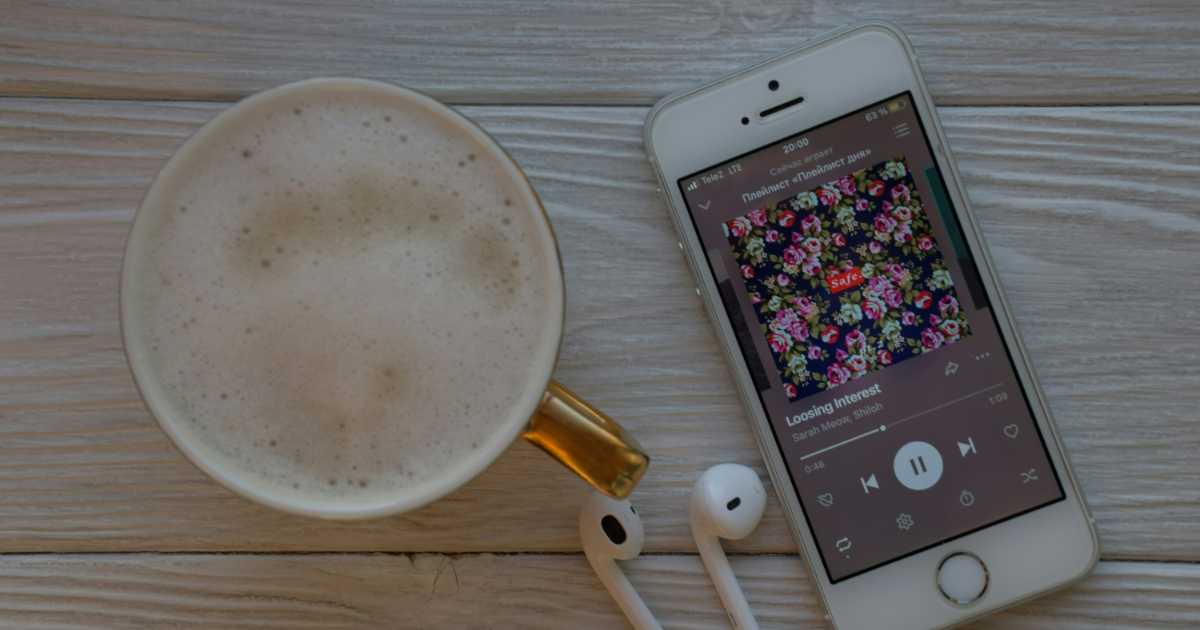
Spotifyで自分が追加していない曲がプレイリストに混ざる、曲を聴き終えたあとに知らない曲が勝手に流れる、ホーム画面に興味のない音楽が何度も表示されるといった状況は、すべて同じ設定が原因とは限りません。
Spotifyにはスマートシャッフル、自動再生、プレイリスト内の楽曲提案、パーソナライズされたホーム画面など複数のおすすめ機能があり、どこに曲が表示されるか、いつ再生されるかによって適切な対処方法が変わります。
特に、プレイリストの途中におすすめ曲が入る場合はスマートシャッフル、最後まで再生したあとに似た曲が続く場合は自動再生が関係している可能性が高いため、表示場所を確認せずに設定を変更しても解決しないことがあります。
ここではSpotifyのおすすめ曲を表示しないための設定を原因別に整理し、iPhone、Android、パソコンでの操作、無料プランとPremiumの違い、ホームの提案を減らす方法、設定を変えても消えない場合の確認事項まで具体的に紹介します。
Spotifyのおすすめ曲を表示しない方法

Spotifyのおすすめ曲を表示しないためには、最初に曲が現れる場所を確認し、スマートシャッフル、自動再生、個別の非表示機能を使い分けることが重要です。
おすすめ曲が表示される原因ごとに設定項目が分かれているため、一つのスイッチをオフにしただけでは、別の画面や別の再生方法で提案が残る場合があります。
まずは以下の分類から自分の状況に近いものを見つけ、該当する設定を順番に変更すると、必要な曲だけを再生しやすくなります。
表示場所を見分ける
最初に確認したいのは、おすすめ曲がプレイリストの途中に入っているのか、再生終了後に流れるのか、一覧画面に候補として表示されるだけなのかという違いです。
プレイリストの曲数が増えて見えても、実際に曲が保存されたとは限らず、スマートシャッフルによる一時的な提案や、プレイリスト下部の追加候補として表示されている可能性があります。
| おすすめ曲が現れる場所 | 考えられる機能 | 主な対処 |
|---|---|---|
| プレイリストの再生途中 | スマートシャッフル | 再生モードを変更 |
| 最後の曲が終わったあと | 自動再生 | 自動再生をオフ |
| プレイリストの下部 | 追加候補 | 追加せずに無視 |
| ホーム画面 | パーソナライズ | 履歴への影響を調整 |
| 公式プレイリスト内 | 元から収録された曲 | 曲を個別に非表示 |
曲名の近くにスマートシャッフルを示すマークがあるか、再生キューにおすすめとして入っているか、プレイリストを開き直しても曲が残っているかを確認すると、機能を判断しやすくなります。
表示される場所を区別せずにキャッシュ削除や再インストールを行っても設定自体は変わらないため、最初からアプリの不具合だと決めつけず、再生モードと自動再生を先に確認しましょう。
スマートシャッフルをオフにする
プレイリストやお気に入りの曲を再生している途中に、保存していない曲が混ざる場合は、スマートシャッフルがオンになっている可能性があります。
スマートシャッフルはプレイリストの雰囲気に合う楽曲をSpotifyが選び、登録済みの曲と一緒に再生する機能なので、通常のシャッフルとは異なり、自分で追加していない曲も再生対象になります。
Premiumのモバイルアプリでは、プロフィール画像から設定とプライバシーを開き、再生へ進んで、再生モードにスマートシャッフルを含める項目をオフにすると、シャッフルボタンを操作した際にスマートシャッフルへ切り替わりにくくなります。
プレイリスト画面のシャッフルアイコンをタップして、星のような印が付いたスマートシャッフルではなく、通常のシャッフルまたはシャッフルなしの状態に戻す方法でも、その場のおすすめ再生を止められます。
詳しい表示や現在の対象プランはSpotify公式のシャッフルプレイ案内でも確認できますが、アプリの更新によってボタンの位置や名称が変わる場合があります。
自動再生をオフにする
アルバムやプレイリストに入っている曲をすべて聴き終えたあと、似た雰囲気の曲が続けて流れる場合は、スマートシャッフルではなく自動再生を止める必要があります。
自動再生は選択したコンテンツが終了したときに関連する曲を続ける機能であり、プレイリストへ曲を保存する機能ではありませんが、停止するまで音楽が続くため、勝手におすすめ曲が追加されたように感じやすい仕組みです。
スマートフォンではプロフィール画像、設定とプライバシー、再生の順に開き、自動再生のスイッチをオフにすると、再生対象が終わったあとに類似曲が始まる現象を止められます。
パソコンではプロフィール画像から設定を開き、自動再生の項目までスクロールしてオフにしますが、スマートフォンとパソコンで設定状態が異なる可能性を考え、普段使う端末ごとに確認するのが安全です。
操作項目が見つからない場合はSpotify公式の自動再生トラック案内を参照し、現在のアプリ画面に対応した手順を確認しましょう。
プレイリスト内で曲を非表示にする
Spotifyやほかのユーザーが作ったプレイリストに苦手な曲が含まれている場合は、プレイリスト全体のおすすめ機能を変更するのではなく、その曲だけを非表示にする方法が適しています。
スマートフォンでは対象曲の横にある三つのドットを開き、この曲を非表示にする項目を選ぶと、そのプレイリストを再生した際に曲がグレー表示になり、通常はスキップされます。
非表示は曲そのものをSpotifyから削除する操作ではなく、選択したプレイリストでの再生を避ける操作なので、同じ曲が別のプレイリスト、アルバム、検索結果から再生されることはあります。
自分で作成したプレイリストに不要な曲が実際に保存されている場合は、非表示よりもプレイリストから削除したほうが管理しやすく、別の端末で開いたときにも収録曲を判断しやすくなります。
非表示と再表示の具体的な操作はSpotify公式の楽曲の非表示案内で確認でき、利用できる項目はプレイリストの種類や端末によって異なる場合があります。
おすすめ曲を一定期間避ける
今後ずっと聴きたくないわけではないものの、同じ曲が短期間に何度も提案されて困る場合は、対象曲を一定期間おすすめしないようにする機能が役立ちます。
対応しているモバイルアプリでは、対象曲のメニューからプレイリスト内で非表示にする操作を進めると、約30日間その曲をおすすめしない選択肢が表示される場合があります。
この方法は一時的なスヌーズに近く、期間が過ぎたあとに同じ曲が再び候補へ戻る可能性があるため、完全なブロック機能として使うものではありません。
一曲だけが繰り返し提案されるケースには便利ですが、好みではないジャンル全体が多く表示される場合は、個別非表示だけを続けるより、好みに関するデータへ影響している再生履歴を整理したほうが効率的です。
間違えて非表示にしたときは、グレー表示された曲の非表示アイコンやメニューから再表示を選び、再び再生できる状態に戻せます。
ホームのおすすめを減らす
Spotifyのホーム画面には、最近の再生、時間帯、よく聴くジャンル、保存した曲などをもとに、アルバム、プレイリスト、アーティストといった候補が表示されます。
ホーム画面全体からおすすめ欄を一括でなくす項目が見当たらない場合は、スマートシャッフルや自動再生をオフにしてもホームの提案は残るため、再生を止める設定と表示内容を整える操作を分けて考える必要があります。
- 不要な曲をプレイリスト内で非表示にする
- 作業用や睡眠用の再生を好みのデータから除外する
- 一時的な再生ではプライベートセッションを使う
- 好きな曲をお気に入りへ追加する
- 興味のない提案を無理に再生しない
おすすめの表示内容は継続的な利用データから調整されるため、一度操作した直後にホーム全体が入れ替わるとは限らず、数日から次回のプレイリスト更新まで変化が見えにくい場合があります。
子ども向け音楽、睡眠音、店舗用BGMなど、本来の好みとは異なる曲を長時間流す場合は、事前にデータへの反映を抑えることで、その後のホーム画面が特定ジャンルに偏るのを防ぎやすくなります。
無料プランの制限を確認する
Spotify Freeのモバイル利用では、Premiumと同じように再生曲や再生順を細かく管理できない場面があり、おすすめ曲を完全に除外できないように見えることがあります。
Spotifyの公式案内では、無料プランのモバイルではスマートシャッフルが常に有効になる扱いが示されているため、通常のシャッフルだけに固定したいと考えても、同じ設定項目が表示されない可能性があります。
この場合、設定画面に項目がないことは必ずしも不具合ではなく、利用中のプラン、端末、再生するプレイリストの種類による仕様の違いと考えられます。
Freeのまま利用する場合は、不要な曲を個別に非表示にする、聴きたい曲だけのプレイリストを整える、自動再生を確認するといった利用可能な範囲での対策が中心になります。
再生順やおすすめ曲の混在をできるだけ細かく制御したい人は、現在のPremium機能と料金を確認したうえで、必要性に見合うかを判断することが大切です。
最短の順番で設定する
どの機能が原因かわからない場合は、変更範囲が明確で元に戻しやすい設定から順に確認すると、必要のない初期化や再インストールを避けられます。
最初から複数の設定を同時に変えると、どの操作で解決したのかわからなくなり、あとで必要な機能だけをオンに戻すことが難しくなります。
- 再生中のスマートシャッフルを解除する
- 設定画面でスマートシャッフルを無効にする
- 自動再生をオフにする
- 再生キューから不要な曲を外す
- 対象曲を個別に非表示にする
- 好みに関するデータを整理する
一つの設定を変更するたびに、短いプレイリストを最初から最後まで再生し、途中に知らない曲が入るか、終了後に別の曲が始まるかを確認すると原因を切り分けやすくなります。
再生テストではSpotify Connectで別のスピーカーを操作していないかも確認し、実際に音を出している端末と設定を変更している端末が一致している状態で試しましょう。
おすすめ曲が勝手に流れる原因
おすすめ曲が勝手に流れるように感じる現象には、スマートシャッフル、自動再生、再生キュー、元のプレイリストに収録されている曲など複数の原因があります。
見た目が似ていても、再生中に曲が差し込まれる現象と、最後の曲のあとに再生が続く現象では、参照すべき設定が異なります。
原因を正しく判断するため、発生するタイミング、曲の表示マーク、プレイリストを開き直したときの状態を確認しましょう。
再生タイミングで判断する
おすすめ曲がいつ始まるかを確認すると、原因の候補を大幅に絞り込めるため、設定画面を探す前に一度再生の流れを観察することが重要です。
プレイリストの登録曲がまだ残っているのに知らない曲が流れた場合はスマートシャッフル、登録曲をすべて聴いたあとに新しい曲が始まった場合は自動再生が有力です。
| 発生するタイミング | 可能性が高い原因 | 確認する場所 |
|---|---|---|
| 登録曲の途中 | スマートシャッフル | シャッフルアイコン |
| 全曲終了後 | 自動再生 | 再生設定 |
| 次の曲だけ変わる | 再生キュー | 次に再生 |
| 毎回同じ曲が流れる | 元の収録曲 | プレイリスト一覧 |
| 別端末から操作される | Spotify Connect | 接続デバイス |
おすすめを止めたつもりでも再生キューへ以前追加した曲が残っていれば、その曲は通常どおり再生されるため、設定だけでなく次に再生の一覧も確認する必要があります。
家族や友人と同じスピーカーを利用している場合は、別の端末から曲がキューへ追加されることもあるため、自分のアプリだけを見て原因を判断しないようにしましょう。
機能の違いを理解する
Spotifyのおすすめ機能は、新しい曲との出会いを増やす目的で複数の場所に組み込まれており、それぞれ停止したときに変わる範囲が異なります。
スマートシャッフルは再生中の曲へおすすめを混ぜる機能、自動再生は選択した内容が終わったあとに似た曲を続ける機能、ホームの提案は候補を画面に表示する機能です。
- スマートシャッフルは再生順に影響する
- 自動再生は終了後の動作に影響する
- 個別非表示は特定プレイリストに影響する
- データからの除外は今後の提案精度に影響する
- プライベートセッションは一時的な履歴利用に影響する
自動再生をオフにしてもホーム画面の候補は消えず、曲を非表示にしても別のプレイリストでは再生されるため、変更した設定がどの範囲へ作用するかを理解しておくことが大切です。
すべてのおすすめを止めたい場合でも、一つの設定で全機能を無効にできるとは限らないため、再生への混在、終了後の連続再生、表示内容の順に個別対応しましょう。
保存曲との違いを確認する
プレイリストへ表示されたおすすめ曲が、自動的に保存された曲なのか、一時的に提案されているだけなのかを見分けることも重要です。
スマートシャッフルで差し込まれた曲は再生候補として扱われ、必ずしも自分のプレイリストへ恒久的に追加されているわけではないため、機能をオフにすると一覧やキューから外れることがあります。
一方、曲の追加操作を自分で行った場合や共同編集者が追加した場合はプレイリストの収録曲として残るため、スマートシャッフルを解除しても消えません。
プレイリストを開き直し、曲のメニューにプレイリストから削除する項目が表示されるか、共同編集者のアイコンが付いていないかを確認すると、保存状態を判断しやすくなります。
共同プレイリストでは自分以外の参加者が曲を追加する場合があるため、意図しない曲が増え続けるときは編集権限や参加者を確認し、必要に応じて個人用プレイリストを作成しましょう。
端末別に設定を変更する手順
SpotifyはiPhone、Android、パソコンで基本的な考え方は共通していますが、プロフィール画像の位置、三つのドットの向き、利用できる設定項目が異なる場合があります。
さらに、スマートフォンで変更した設定が別端末の表示へすぐ反映されないケースもあるため、実際におすすめ曲が流れる端末で確認することが大切です。
ここでは端末別の操作と、項目が見つからないときに間違えやすい点を整理します。
端末ごとの差を把握する
スマートフォンでは画面上部のプロフィール画像から設定とプライバシーへ進む操作が基本ですが、パソコンではプロフィール画像から直接設定を開く構成が一般的です。
iPhoneでは横向き、Androidでは縦向きの三つのドットが表示されることがあり、同じ機能でもアイコンの向きが違うため、名称を基準に探すほうが迷いにくくなります。
| 端末 | 設定の入口 | 主に確認する項目 |
|---|---|---|
| iPhone | プロフィール画像 | 再生 |
| Android | プロフィール画像 | 再生 |
| Windows | プロフィールメニュー | 設定 |
| Mac | プロフィールメニュー | 設定 |
| Web Player | プロフィールメニュー | 利用可能な再生設定 |
Web Playerにはデスクトップアプリと同じ設定がすべて用意されているとは限らないため、項目がないときはWindows版やMac版のSpotifyアプリ、またはモバイルアプリで変更を試します。
アプリの更新により配置が変更された場合でも、スマートシャッフルは再生モード、自動再生は再生設定、個別非表示は曲のメニューという役割を覚えておくと探しやすくなります。
スマートフォンで変更する
iPhoneとAndroidでおすすめ曲の混在を止める場合は、まず対象プレイリストを開き、シャッフルアイコンがスマートシャッフルの状態になっていないか確認します。
その場で通常のシャッフルへ戻したあと、設定とプライバシーの再生画面を開き、利用できる場合は再生モードにスマートシャッフルを含める項目もオフにします。
- プロフィール画像をタップする
- 設定とプライバシーを開く
- 再生を選択する
- スマートシャッフルの項目をオフにする
- 自動再生の項目をオフにする
- 対象プレイリストを再度開く
設定後はアプリを閉じる前にプレイリストへ戻り、シャッフルアイコンの状態と再生キューを確認すると、変更が適用されたか判断しやすくなります。
無料プランでは同じ項目が表示されない場合があるため、設定を探し続けるのではなく、プランによる再生方法の違いを確認し、個別非表示など利用可能な方法を組み合わせましょう。
パソコンで変更する
パソコンで最後の曲が終わったあとにおすすめ曲が流れる場合は、プロフィール画像から設定を開き、自動再生のスイッチをオフにします。
プレイリストの途中へ曲が混ざる場合は、再生画面またはプレイリスト上部にあるシャッフルアイコンを確認し、スマートシャッフルではない状態へ切り替えます。
パソコン版でスマートシャッフルに関する一括設定が表示されない場合は、機能の提供状況やアプリの版がモバイルと異なる可能性があるため、プレイリストごとの再生モードを確認してください。
Web Playerを利用していて必要な項目が見つからないときは、ブラウザの再読み込みだけでなく、デスクトップアプリを開いて同じアカウントの設定を確認する方法が有効です。
スマートフォンをリモコンとしてパソコンのSpotifyを操作している場合は、音が出ているデバイス側のキューも確認し、別セッションに残っている曲が再生されていないか調べましょう。
おすすめの内容を自分の好みに戻す方法

おすすめ曲の再生を止めるだけでなく、ホーム画面やDiscover Weeklyなどの内容を整えたい場合は、Spotifyが好みを判断する材料を意識する必要があります。
睡眠用音楽、子ども向け楽曲、仕事中の環境音などを長時間再生すると、普段の好みとは異なる候補が増える場合があります。
好みに関するデータからの除外、プライベートセッション、日常的な保存や非表示を使い分けると、提案を本来の聴き方へ近づけやすくなります。
履歴への影響を使い分ける
おすすめの内容を整える機能には、それまでの再生を含めて影響を抑える方法と、一時的なセッションだけを学習に使わせない方法があります。
用途を区別せずに使うと、普段好きで聴いている曲まで提案へ反映されにくくなるため、日常用、作業用、家族用など再生目的を整理して選びましょう。
| 方法 | 向いている場面 | 主な特徴 |
|---|---|---|
| データから除外 | 睡眠用プレイリスト | 継続的な影響を抑える |
| 楽曲を個別除外 | 特定曲だけ対象 | 曲単位で調整 |
| プライベートセッション | 一時的な再生 | 終了すると通常へ戻る |
| 曲を非表示 | 苦手な曲を避ける | 対象プレイリストでスキップ |
| お気に入りへ保存 | 好きな傾向を伝える | ライブラリ整理にも有効 |
曲の非表示は対象プレイリストでの再生を避ける操作であり、好みに関するデータから除外する操作とは目的が違うため、将来の提案を整えたい場合は除外機能を選びます。
操作後すぐにすべてのおすすめが更新されるとは限らないため、変更から数日程度は様子を見て、次回更新されるパーソナライズプレイリストも確認しましょう。
好みのデータから除外する
睡眠用、集中用、店舗用など、本来の音楽の好みとは別の目的で繰り返すプレイリストは、好みに関するデータから除外すると、おすすめへの影響を抑えやすくなります。
対象のプレイリストまたは曲を開き、三つのドットから好みに関するデータから除外する項目を選ぶと、その再生履歴が今後のパーソナライズへ反映されにくくなります。
- 睡眠用の環境音
- 子どもが聴く音楽
- 店内で流すBGM
- 語学学習用の音源
- 季節限定の楽曲
- 家族と共有しているプレイリスト
除外したプレイリストの曲をお気に入りの曲や別のプレイリストから再生すると、その別経路での再生は好みのデータへ含まれる可能性があるため、対象の再生場所を統一すると管理しやすくなります。
Spotifyの案内では変更が反映されるまで時間がかかり、一部のおすすめプレイリストでは次回更新まで変化しない場合があるため、操作直後に効果がないと判断しないことが重要です。
機能の対象や反映範囲はSpotify公式の好みに関するデータの案内で確認できます。
一時的な再生を分ける
友人に頼まれて曲を流す、店頭で試聴する、普段聴かないジャンルを一度だけ再生するといった場面では、プライベートセッションが使いやすい方法です。
モバイルでは設定とプライバシーからプライバシーとソーシャルを開き、プライベートセッションをオンにすると、そのセッション中の再生がパーソナライズに利用されにくくなります。
プライベートセッションは永続的な設定ではなく、一定時間の経過やアプリの再起動によって自動的に終了するため、長時間にわたって除外したいプレイリストにはデータからの除外が適しています。
一時的な再生が終わったあとは設定が通常へ戻っているか確認し、自分の好きな曲を再生するときまでプライベート状態を続けないようにしましょう。
アカウント全体や接続デバイスへの適用範囲はSpotify公式のプライベートリスニング案内で確認できます。
設定してもおすすめ曲が消えないときの対処法
スマートシャッフルや自動再生をオフにしてもおすすめ曲が残る場合は、設定の未反映、再生キュー、別端末との接続、アプリの一時的な不具合が考えられます。
いきなりアカウントを作り直したりプレイリストを削除したりすると、保存データを失う可能性があるため、影響の小さい確認から順番に進めることが大切です。
現在の再生状態を確認し、アプリ更新、再起動、ログインし直し、キャッシュ削除、再インストールの順で対処すると原因を切り分けやすくなります。
残っている場所を調べる
設定後も曲が消えない場合は、その曲がプレイリスト本体、再生キュー、お気に入り、ダウンロード済みコンテンツのどこに残っているかを確認します。
自動再生をオフにしても、すでに再生キューへ手動追加された曲や、スマートシャッフル利用中に並んだ曲がそのまま表示される場合があります。
| 確認場所 | 確認する内容 | 対処 |
|---|---|---|
| 再生キュー | 次に流れる曲 | 不要な曲を削除 |
| プレイリスト | 実際の保存曲 | 曲を削除または非表示 |
| お気に入り | 保存済みの曲 | 保存を解除 |
| 接続デバイス | 別端末の再生 | 使用端末を切り替え |
| ホーム画面 | 表示だけの候補 | 履歴への影響を調整 |
プレイリストから曲が消えているのに音だけが流れる場合は、再生キューや別デバイスのセッションが原因になっている可能性が高いため、次に再生の一覧を空にしてから再テストします。
ホームにジャケットが残るだけで自動再生されない場合は、再生機能の設定は反映されており、ホームのパーソナライズが更新されるまで表示が続いている可能性があります。
基本的な復旧を試す
設定が正しいのに動作が変わらない場合は、アプリが古い情報を保持している可能性を考え、データを失いにくい操作から順番に試します。
プレイリストやお気に入りは通常アカウントに保存されていますが、再インストールすると端末へダウンロードした曲を再度保存する必要があるため、最初から削除するのは避けましょう。
- Spotifyアプリを最新版へ更新する
- アプリを完全に終了する
- スマートフォンやパソコンを再起動する
- 一度ログアウトして再ログインする
- アプリ内のキャッシュを削除する
- 最後にアプリを再インストールする
再ログイン後は同じアカウントが選ばれているか確認し、別のメールアドレス、Apple ID、Googleアカウントなどで作成したSpotifyアカウントへ誤って入っていないか注意します。
再インストール後に設定が初期状態へ戻る場合もあるため、アプリを入れ直しただけで終わらせず、スマートシャッフルと自動再生の項目をもう一度確認してください。
別端末とアカウントを確認する
Spotify Connectを利用すると、スマートフォンからパソコン、テレビ、スピーカーなどの再生を操作できるため、手元の端末とは別のキューが使われている場合があります。
再生中画面のデバイスアイコンを開き、現在音を出している端末が想定どおりか確認してから、この端末で再生する状態へ切り替えてテストしましょう。
知らないデバイスが表示される、身に覚えのない曲が頻繁に再生される、設定が何度も変わるといった場合は、別の利用者がアカウントへアクセスしている可能性も考える必要があります。
心当たりがないアクセスが疑われるときは、アカウントページからすべての端末をログアウトし、Spotifyのパスワードと連携しているメールアカウントのパスワードを変更します。
ファミリープランを使っていてもアカウント自体は一人ずつ分けることが前提なので、家族で同じログイン情報を共有せず、各自のアカウントで再生すれば履歴やおすすめが混ざりにくくなります。
原因に合う設定で聴きたい曲だけを再生しよう

Spotifyのおすすめ曲を表示しないためには、プレイリストの途中へ曲が混ざる場合はスマートシャッフル、最後まで聴いたあとに曲が続く場合は自動再生、特定の曲だけ避けたい場合は個別非表示を利用するのが基本です。
ホーム画面に表示される候補は再生機能とは別にパーソナライズされているため、自動再生をオフにしただけでは消えないことがあり、作業用や睡眠用のプレイリストを好みに関するデータから除外する方法が役立ちます。
一度だけ普段と違う音楽を聴く場合はプライベートセッションを利用し、好きな曲をお気に入りへ保存しながら不要な曲を非表示にすると、時間をかけて提案内容を自分の聴き方へ近づけられます。
設定後もおすすめ曲が流れるときは、再生キュー、接続中のデバイス、利用プラン、アプリの更新状態を順に確認し、必要に応じて再ログインやキャッシュ削除を行いましょう。
Spotifyの機能や設定画面は更新によって変わることがあるため、項目が見つからない場合は現在の公式サポートを確認し、自分が使っている端末とプランに対応した方法を選ぶことが大切です。