Spotifyで友達を追加したいものの、アプリ内に一般的なSNSのような「友達申請」ボタンが見当たらず、どこから操作すればよいのか迷う人は少なくありません。
Spotifyでは、相手のプロフィールをフォローする操作が基本的なつながり方となり、必要に応じてメッセージリクエストを承認してもらうことで、楽曲の共有やチャットなどの交流も行える仕組みになっています。
ただし、表示名とユーザー名の違い、検索フィルターの使い方、再生状況の公開設定などを理解していないと、相手を検索してもプロフィールが出ない、フォローしたのに聴いている曲が表示されないといった問題が起こります。
ここでは、スマートフォンとパソコンで友達を見つけてフォローする手順から、プロフィールリンクを使う確実な方法、検索できない原因、フォロー後に使えるメッセージやJam、コラボプレイリスト、プライバシー設定まで順番に説明します。
Spotifyで友達を追加する方法
Spotifyで友達を追加するときは、相手のプロフィールを検索して「フォロー」を選ぶ方法が基本です。
一般的なSNSのように申請を送り、相手が承認した時点で自動的に相互の友達になる仕組みとは異なるため、フォローとフォロワーを別々に考える必要があります。
検索で相手を見つけにくい場合はプロフィールリンクを送ってもらう方法が確実であり、音楽を直接共有したい場合はフォローに加えてメッセージリクエストを利用します。
スマホから検索する
スマートフォン版Spotifyでは、画面下部の「検索」を開き、友達の表示名または把握しているユーザー名を入力して検索するのが基本的な手順です。
検索語を入力しただけでは楽曲、アーティスト、アルバム、プレイリストなどが混在して表示されるため、キーボードの検索キーやEnterキーを押したあとに表示される「プロフィール」のフィルターを選ぶと探しやすくなります。
該当するプロフィールを開き、プロフィール画像や公開プレイリストなどを確認して本人だと判断できたら、「フォロー」をタップすれば自分のフォロー中リストに追加されます。
同じ表示名を使っているユーザーが複数いる場合は、名前だけで判断すると別人をフォローする可能性があるため、事前にプロフィール画像や公開プレイリストの名前を友達に聞いておくと安心です。
フォロー後は自分のプロフィールにある「フォロー中」から相手を確認できますが、相手側にも自分をフォローしてもらいたい場合は、別途自分のプロフィールを共有してフォローを依頼する必要があります。
プロフィールでフォローする
検索結果から友達のプロフィールを開いたら、名前の近くに表示される「フォロー」をタップまたはクリックすることで、そのユーザーをフォローできます。
Spotifyにおけるフォローは、相手のプロフィールや公開プレイリストへアクセスしやすくし、公開設定によっては再生状況や最近聴いたアーティストを確認できるようにする操作です。
フォローしただけで相手のアカウント情報、メールアドレス、非公開プレイリストなどが見えるようになるわけではなく、閲覧できる範囲は相手が公開している情報に限られます。
ボタンが「フォロー中」に変われば操作は完了しており、もう一度同じボタンを選ぶとフォローを解除できるため、誤って別のユーザーを選んだ場合もすぐに戻せます。
公式の操作方法を確認したい場合は、Spotifyの友達をフォローする案内も参照すると、現在の画面に沿った情報を確認できます。
プロフィールリンクを使う
検索で友達を見つけられない場合は、相手にSpotifyのプロフィールリンクを送ってもらう方法が最も間違いが少なく、同名ユーザーを誤ってフォローする心配も減らせます。
相手は自分のプロフィールを開き、メニューからシェアに関する項目を選んで、LINE、メール、SNS、メッセージアプリなどへリンクを送信します。
受け取った側がリンクをタップすると、通常はSpotifyアプリまたはブラウザで相手のプロフィールが直接開くため、表示された「フォロー」を選ぶだけで操作が完了します。
ブラウザでリンクを開いた際にログイン画面が表示された場合は、自分が普段使用しているSpotifyアカウントでログインし、別のアカウントへ誤って追加しないように注意してください。
表示名が短い、記号が多い、よくある名前を使っている、検索結果に大量の候補が出るといった場合は、名前を何度も検索するよりも最初からプロフィールリンクを交換したほうが早く解決できます。
相互フォローにする
Spotifyで片方がフォローしても、自動的に相手からもフォローされるわけではないため、相互につながりたい場合は両方のアカウントでフォロー操作を行います。
自分が相手をフォローした状態は、自分の「フォロー中」に相手が表示されるだけであり、相手のフォロワー一覧には自分が加わりますが、相手の「フォロー中」に自分が追加されるわけではありません。
相互フォローを希望する場合は、次の流れでプロフィールを交換すると操作の行き違いを防げます。
- 自分のプロフィールリンクを送る
- 相手のプロフィールリンクを受け取る
- 双方がリンクを開いてフォローする
- フォロー中とフォロワーを確認する
相手の再生状況を見たいときはフォローだけでなく相手側の公開設定も関係するため、相互フォローになったのに曲が表示されない場合は故障ではなく、再生状況が非公開になっている可能性があります。
家族や親しい友人であっても公開したくない音楽がある場合は、フォローを強制せず、共有したい曲だけをメッセージや外部アプリで送り合う使い方も選べます。
メッセージでつながる
モバイル版Spotifyでは、楽曲やプレイリストなどをアプリ内で直接共有できるメッセージ機能が用意されており、フォローとは別に相手とのチャットを開始できます。
再生中の楽曲などでシェアボタンをタップし、おすすめに表示された友達を選ぶか招待リンクを送ると、初めてやり取りする相手にはメッセージリクエストが届きます。
相手がリクエストを承認するとチャット内でコンテンツを送り合えるようになりますが、承認される前は一般的な友達関係が成立したと考えず、何度もリクエストを送らない配慮が必要です。
メッセージのおすすめには、過去にコンテンツを共有した相手、同じJamに参加した相手、Blendやコラボプレイリストを作った相手、同じ対象プランを利用する相手などが表示される場合があります。
メッセージの対象や表示方法はアカウント、年齢、地域、アプリの提供状況によって異なる可能性があるため、項目が見当たらないときはアプリを最新版に更新し、Spotifyメッセージの公式案内を確認してください。
パソコンから追加する
デスクトップ版Spotifyでも、画面上部などにある検索欄へ友達の名前を入力し、検索結果からプロフィールを選んで「フォロー」をクリックすれば追加できます。
スマートフォンとパソコンではボタンの位置やメニューの表現が異なる場合がありますが、相手のプロフィールを開いてフォローするという基本的な考え方は共通しています。
| 利用環境 | 探し方 | 主な特徴 |
|---|---|---|
| スマートフォン | 検索後にプロフィールで絞る | リンク共有やメッセージに向く |
| デスクトップアプリ | 検索欄からプロフィールを開く | 再生状況を一覧しやすい |
| Web Player | ブラウザで検索する | インストールなしで使える |
パソコンではプロフィール画像をクリックして自分のプロフィールを開き、「フォロー中」や「フォロワー」から追加状況を確認できるため、複数人を整理するときに便利です。
Web Playerとデスクトップアプリで表示が違う場合は、利用できるソーシャル機能に差がある可能性があるため、細かな設定や再生状況を利用したいときはデスクトップアプリを試すとよいでしょう。
追加できたか確認する
フォロー操作が完了したか確認するときは、自分のプロフィールを開き、プロフィール名の下にある「フォロー中」を選んで相手の名前が表示されているかを確認します。
スマートフォンでは画面上部のプロフィール画像から「プロフィールを表示」へ進み、パソコンではプロフィール画像から「プロフィール」を選ぶと、自分のフォロー状況へアクセスできます。
相手が自分をフォローしたか確認したい場合は「フォロワー」を開きますが、フォロワー一覧の公開設定や年齢に関する設定によって、第三者から見える範囲は異なります。
フォロー中に相手が表示されているのに再生状況や最近聴いたアーティストが見えない場合は、追加失敗ではなく、相手が公開機能をオフにしているかプライベートセッションを利用している可能性があります。
プロフィールを開くたびに「フォロー」と表示されて状態が保存されない場合は、通信環境を切り替え、アプリの再起動やログインし直しを行ってから再度操作してください。
友達が検索に出ない原因
Spotifyで友達の名前を検索しても出てこない場合は、操作ミスだけでなく、表示名の重複、入力内容、検索カテゴリ、ブロック状態など複数の原因が考えられます。
特にSpotifyの表示名とアカウントを識別するユーザー名は役割が異なるため、相手から聞いた名前を入力すれば必ず一人に絞れるとは限りません。
検索を繰り返す前に、どの段階で見つからないのかを整理し、必要に応じてプロフィールリンクへ切り替えると短時間で解決しやすくなります。
表示名が一致しない
Spotifyのプロフィールやプレイリスト上で目にする名前は表示名であり、アカウントを内部的に識別するユーザー名とは別の情報として扱われています。
表示名は利用者が変更でき、同じ名前を複数人が使用できるため、友達が以前教えてくれた名前から変更していたり、絵文字や空白を含めていたりすると検索で見つけにくくなります。
名前に英字が含まれる場合は大文字と小文字、数字の有無、全角と半角、記号の位置を確認し、短い名前なら友達が公開しているプレイリスト名なども併せて検索してください。
名前だけで本人を特定しにくいときは、プロフィール画像、公開プレイリスト、フォロー中のアーティストなどを確認し、個人情報を推測して無関係なユーザーを次々とフォローしないことが大切です。
検索方法が合っていない
Spotifyの検索結果には人のプロフィールだけでなく、楽曲、アーティスト、アルバム、番組、プレイリストなどが同時に表示されるため、プロフィールの候補が下のほうへ埋もれることがあります。
スマートフォンでは文字を入力したあとに検索を確定し、表示されるフィルターから「プロフィール」を選ぶことが重要であり、入力途中の候補だけを見て判断しないようにします。
- 検索語を最後まで入力する
- 検索キーを押して結果を確定する
- プロフィールのフィルターを選ぶ
- 画像や公開プレイリストを確認する
- 見つからなければリンクを依頼する
友達のプレイリスト名を知っている場合は、先にそのプレイリストを検索して作成者名からプロフィールへ移動できることもありますが、プレイリストが非公開なら検索対象にはなりません。
ユーザー検索は情報が少ないほど候補を絞りにくいため、何度試しても見つからないときは検索の精度にこだわらず、外部のメッセージアプリでプロフィールリンクを交換する方法が確実です。
設定や不具合が影響する
名前や検索方法に問題がなくても、相手または自分がブロックしている場合、アプリの情報が古い場合、通信が不安定な場合などはプロフィールを正常に表示できないことがあります。
原因ごとに有効な対応が異なるため、次の表を参考にして、該当しそうな項目から一つずつ確認してください。
| 状況 | 考えられる原因 | 対応 |
|---|---|---|
| 候補が一件も出ない | 入力や検索カテゴリの問題 | 表記とフィルターを見直す |
| リンクでも開けない | ブロックやアカウント変更 | 相手に状態を確認する |
| ボタンが反応しない | 通信やアプリの一時不具合 | 再起動と更新を行う |
| 別の端末では開ける | 端末側のキャッシュや設定 | 再ログインを試す |
ブロックはプライバシーを守るための機能なので、相手が意図的に設定している可能性がある場合は、別のアカウントを作って接触しようとせず、相手の意思を尊重してください。
一時的な不具合が疑われるときは、アプリを完全に終了して再起動し、ストアで更新を確認したうえで、Wi-Fiとモバイル通信を切り替えて再度プロフィールを開きます。
フォロー後に楽しめる機能
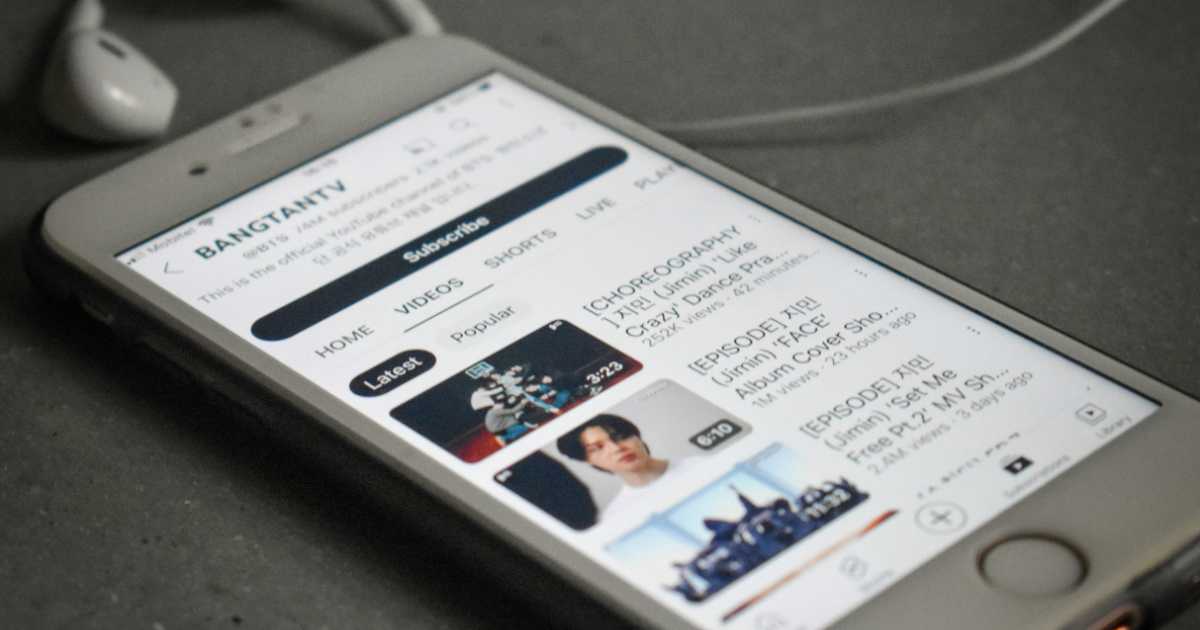
Spotifyで友達をフォローすると、公開プロフィールを見るだけでなく、相手が公開を許可している範囲で再生状況を知ったり、音楽をきっかけに交流したりできます。
ただし、フォローした時点ですべてのソーシャル機能が自動的に有効になるわけではなく、メッセージの承認や再生状況の公開、各機能への招待が必要になる場合があります。
相手との距離感や目的に合わせて、静かに選曲を参考にする方法から、同時に音楽を再生する方法まで使い分けることが大切です。
再生状況を見る
再生状況の機能では、友達が現在聴いている曲や最後に再生した曲を確認でき、新しいアーティストや普段選ばないジャンルを見つけるきっかけになります。
モバイル版ではプロフィール画像からソーシャル関連の画面へ進み、友達のプロフィール画像が並ぶ場所やメッセージ内から再生状況を確認できる場合があります。
パソコンではプロフィール画像付近にある再生状況の項目から確認できますが、相手が再生状況をオンにしていることが表示の条件です。
- 現在または直近の曲を確認する
- 気になった曲を再生する
- マイライブラリへ保存する
- リアクションを送る
- Jamへの参加を提案する
何も表示されない場合は相手が公開をオフにしている、プライベートセッション中である、機能がアカウントへ段階的に提供されているなどの可能性があるため、フォロー解除と再追加を繰り返す必要はありません。
音楽を直接送る
友達へ曲を紹介したいときは、楽曲、アルバム、プレイリスト、ポッドキャストなどのシェアボタンからSpotifyメッセージまたは外部アプリを選択できます。
Spotifyメッセージを使える環境では、相手が初回のリクエストを承認したあと、アプリ内のチャットで作品を送り合い、リアクションを付けながら会話を続けられます。
| 共有方法 | 向いている場面 | 注意点 |
|---|---|---|
| Spotifyメッセージ | 音楽中心で会話したい | 初回は承認が必要 |
| LINEなどの外部アプリ | 普段の会話に添えたい | リンクの送信先に注意 |
| SNSへの投稿 | 複数人へ広く紹介したい | 公開範囲を確認する |
| プロフィールリンク | アカウントを確実に伝えたい | 本人のリンクか確認する |
相手がSpotifyメッセージを利用していない場合でも、外部アプリへ共有したリンクから曲を開けるため、友達追加が完了するまで音楽を送れないわけではありません。
深夜に大量の曲を送る、返事がない相手へ繰り返しリクエストするなどの使い方は負担になりやすいため、相手の利用頻度に合わせて共有することが大切です。
一緒にプレイリストを作る
友達と選曲を楽しみたい場合は、コラボプレイリスト、Blend、Jamなどを使うと、単にプロフィールをフォローするよりも共同体験を作りやすくなります。
コラボプレイリストでは招待されたメンバーが曲を追加したり削除したりできるため、旅行、ドライブ、イベント、勉強会などの目的に合わせて全員で選曲できます。
Jamでは招待リンクやQRコードなどを通じて同じ再生セッションへ参加し、参加者が曲を追加したり再生順を調整したりできますが、遠隔参加など一部の利用条件にはPremiumが関係する場合があります。
- コラボプレイリストで曲を集める
- Blendで好みを組み合わせる
- Jamで同時に再生する
- 完成したリストを共有する
共同制作者を招待するリンクには有効期間が設定される場合があるため、古いリンクで参加できないときは同じリンクを何度も試さず、プレイリストの所有者に新しい招待を作成してもらいます。
公開範囲を安全に設定する方法
Spotifyで友達とつながると、公開プレイリスト、フォロー関係、最近聴いたアーティスト、再生状況などが相手に見える可能性があります。
音楽の好みは生活時間、気分、年齢層、趣味などを推測する手掛かりにもなり得るため、追加する前後に自分のプロフィールがどのように見えているか確認することが重要です。
すべてを非公開にする必要はありませんが、普段の共有、短時間だけ隠したい場面、特定の相手を拒否したい場面を区別して設定すると使いやすくなります。
公開項目を見直す
モバイル版ではプロフィール画像から「設定とプライバシー」を開き、「プライバシーとソーシャル」へ進むと、プロフィールや再生に関する公開範囲を調整できます。
設定項目には、フォロワーとフォロー中の一覧、再生状況、最近聴いたアーティスト、新しく作成するプレイリストの公開などが含まれるため、友達へ見せたい情報だけをオンにします。
- フォロー関係の公開範囲
- 再生状況の共有
- 最近聴いたアーティスト
- 公開プレイリスト
- プロフィールへのプレイリスト表示
- Spotifyメッセージの利用
設定画面の名称はアプリの更新や端末によって多少変わることがあるため、同じ言葉が見つからない場合は「ソーシャル」「プライバシー」「プロフィール」など近い項目を確認してください。
公開設定を変更したあとは、自分とは別の端末でプロフィールリンクを開くか、信頼できる友達に表示内容を確認してもらうと、意図しないプレイリストの公開を発見しやすくなります。
一時的に再生を隠す
普段は再生状況を共有しながら、作業用BGM、睡眠用音源、家族が再生する曲などを一時的に見せたくない場合は、プライベートセッションを利用できます。
プライベートセッションを有効にすると、その間の再生状況をフォロワーへ一時的に表示しない使い方ができ、再生状況の設定全体を毎回切り替える手間を減らせます。
| 目的 | 適した設定 | 特徴 |
|---|---|---|
| 常に再生を隠す | 再生状況をオフ | 継続的に共有しない |
| 一時的に隠す | プライベートセッション | 一定時間だけ非表示にする |
| 履歴の一部を見せない | 最近聴いたアーティストをオフ | プロフィール表示を抑える |
| 選んだ曲だけ伝える | 個別にリンクを共有 | 公開範囲を限定しやすい |
プライベートセッションはアプリの再起動や一定時間の経過などで終了する場合があるため、長期間にわたって非公開にしたいときは再生状況そのものをオフにする方法が適しています。
設定が終了したと思い込んで聴き続けると意図せず再公開される可能性があるため、重要な場面では再生前に現在のトグル状態を確認してください。
削除やブロックを使う
知らないユーザーや今後関わりたくない相手からフォローされた場合は、フォロワーから削除するか、必要に応じてユーザーをブロックできます。
フォロワーの削除は一覧から相手を外す操作ですが、相手が再びフォローできる場合があるため、継続的な接触を避けたい場合はブロックのほうが適しています。
ブロックされたユーザーは自分のアカウントやプレイリストをフォローできなくなり、プロフィールや再生状況も確認できなくなるため、単なる整理より強い制限として使用します。
- 一時的な整理ならフォロワー削除
- 再フォローを防ぐならブロック
- 迷惑なメッセージはチャットから拒否
- 不適切な内容は報告機能も検討
18歳未満の利用者は初期の公開設定が成人と異なる場合があるため、変更する前に保護者と相談し、知らない人から届いたプロフィールリンクやメッセージリクエストを安易に承認しないようにしてください。
友達追加で迷いやすいポイント
Spotifyでは「フォロー」「メッセージ」「共同制作者への招待」「プランへの招待」など、友達と関係する複数の操作が別々に用意されています。
目的を区別せずに操作すると、フォローしたのにプレイリストを編集できない、招待リンクを送ったのに友達欄へ表示されないといった誤解が生じます。
何を実現したいのかを先に整理し、それぞれに合う機能を選ぶことが、遠回りせずにSpotifyを一緒に楽しむためのポイントです。
フォローは友達申請ではない
Spotifyのフォローは、Instagramなどで相手の更新を追いやすくする操作に近く、一般的なSNSの承認制友達申請と完全に同じ仕組みではありません。
自分が相手をフォローしただけでは相互フォローにならず、メッセージリクエストが自動承認されることも、相手の非公開情報を閲覧できるようになることもありません。
| 操作 | 成立すること | 成立しないこと |
|---|---|---|
| 相手をフォロー | 自分のフォロー中へ追加 | 自動的な相互フォロー |
| 相互フォロー | 双方の一覧へ追加 | 全履歴の強制公開 |
| メッセージ承認 | チャットで共有 | プレイリストの編集権限 |
| 共同制作者へ招待 | 対象リストを共同編集 | プロフィールのフォロー |
友達追加という言葉で何を求めているかは人によって異なるため、相手の曲を見たいならフォロー、会話したいならメッセージ、共同編集したいならコラボ招待というように操作を分けます。
フォロー数やフォロワー数を増やすことだけを目的に無関係なユーザーを追加すると、迷惑行為と受け取られる可能性があるため、実際に交流したい相手を中心に利用してください。
招待リンクは目的別に違う
Spotifyで発行されるリンクには、プロフィールを開くリンク、メッセージを開始する招待、コラボプレイリストへ参加するリンク、Jamへ参加するリンクなどがあります。
コラボプレイリストの招待リンクを送って相手が参加しても、その操作だけでプロフィールが相互フォローになるとは限らず、友達としてフォローしたい場合は別途プロフィールを開く必要があります。
- プロフィールリンクは相手を見つけるために使う
- メッセージ招待はチャット開始に使う
- コラボ招待はプレイリスト編集に使う
- Jam招待は共同再生に使う
- プラン招待は契約メンバー追加に使う
共同制作者への招待や非公開プレイリストの共有ではリンクに有効期間が設定される場合があるため、期限切れの表示が出たら所有者側で新しいリンクを作り直します。
知らない人が公開した共同編集リンクへ参加すると、自分の表示名や操作がほかの参加者から確認される可能性があるため、参加先と管理者を確認してから開いてください。
無料プランでも利用できる
友達のプロフィールを検索してフォローする基本操作は、Premiumへ加入していなければ一切使えない機能ではなく、無料プランでも利用できる範囲があります。
一方で、Jamへの遠隔参加、再生方法、広告、スキップ、オフライン再生などはプランや端末によって条件が異なるため、友達と同じ操作ができない場合があります。
友達を追加できない原因をすぐに無料プランの制限だと判断せず、まずは検索フィルター、プロフィールリンク、アプリの更新、ブロック状態を確認してください。
複数人で使うためにPremium FamilyやDuoへ加入する場合も、プランへの招待とプロフィールのフォローは別の操作であり、プランへ参加しただけでフォロー中リストへ自動追加されるとは限りません。
機能の提供条件は更新される可能性があるため、特定の操作でPremiumが必要と表示された場合は、その画面の案内やSpotify公式サポートで現在の対象条件を確認するのが確実です。
プロフィール共有を使えば友達と確実につながれる

Spotifyで友達を追加する基本は、検索から相手のプロフィールを開いて「フォロー」を選ぶことであり、相互につながりたい場合は双方が同じ操作を行います。
検索結果には楽曲やアーティストなども表示されるため、検索を確定してプロフィールのフィルターを使い、同名の候補が多いときはプロフィール画像や公開プレイリストを確認してください。
名前で見つからない場合はプロフィールリンクを送ってもらう方法が最も確実であり、リンクからプロフィールを開けば、ユーザー名や表示名の違いを細かく意識せずに本人をフォローできます。
フォロー後は、公開設定に応じて再生状況を見たり、メッセージで曲を共有したり、Jamやコラボプレイリストを楽しんだりできますが、フォロー、チャットの承認、共同編集への招待はそれぞれ別の操作です。
自分の再生履歴やプレイリストを必要以上に見せたくない場合は、プライバシーとソーシャルの設定を確認し、再生状況のオフ、プライベートセッション、フォロワー削除、ブロックを目的に応じて使い分けましょう。