Apple Musicでアルバムを曲順どおりに聴きたいのに、シャッフルを解除できない、ボタンを押しても順番が戻らない、シャッフルのアイコンがグレイ表示になって操作できないと困っている人は少なくありません。
この問題はアプリの故障だけで起こるわけではなく、シャッフルを切り替える画面を間違えている、自動再生キューに移っている、以前に作られた再生キューが残っている、CarPlayやApple Watchなど別の機器から再生を操作しているといった複数の原因が考えられます。
特に見落としやすいのが、曲をランダムな順番に並べるシャッフルと、選んだ曲が終わったあとに似た曲を追加する自動再生は別の機能であり、自動再生キューの曲を再生しているとシャッフルボタンを操作できない場合がある点です。
ここではiPhoneやAndroidの基本的な解除手順から、解除ボタンが反応しない場合の対処、MacやWindowsでの操作、外部機器を使っている場合の確認事項、同じ症状を繰り返さないための再生方法まで順を追って説明します。
Apple Musicのシャッフルを解除できないときの対処法
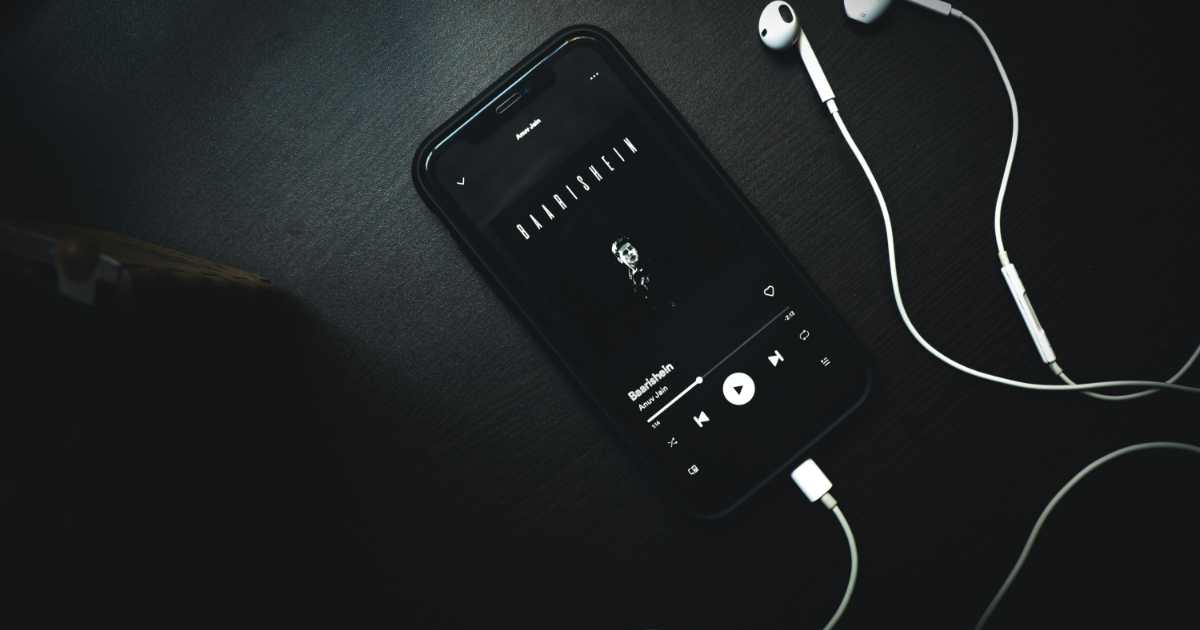
最初に試したいのは、現在再生中の曲から「次に再生」の画面を開き、そこでシャッフルの状態を確認する方法です。
アルバムやプレイリストの一覧に表示される「シャッフル」はランダム再生を開始するためのボタンであり、すでに有効になっているシャッフルを解除する操作とは役割が異なります。
通常の操作で解除できない場合は、自動再生を止めてから再生キューを作り直し、それでも直らなければアプリや端末の一時的な不具合を順番に切り分けると原因を見つけやすくなります。
再生中画面から解除する
iPhoneまたはAndroidではApple Musicアプリを開き、画面下部に表示されている曲名やジャケットのミニプレーヤーをタップして、現在の曲が大きく表示される再生中画面を開くのが最初の手順です。
続いて画面内の「次に再生」を示すリスト型のボタンをタップすると、これから流れる曲のキューとともにシャッフルやリピートのボタンが表示されるため、交差した矢印のシャッフルボタンが強調表示されていたら一度タップして解除します。
- ミニプレーヤーを開く
- 「次に再生」をタップする
- 交差した矢印を確認する
- 色が付いていればタップする
ボタンの色や背景が通常の状態に戻ればシャッフルはオフになっていますが、外観はOSのバージョンや画面表示によって異なるため、色だけで判断せず、キュー内の曲がアルバムの収録順に並び直したかも確認してください。
Appleの公式手順でも、プレーヤーから「次に再生」を開いてシャッフルを切り替える方法が案内されているため、操作場所が分からない場合はAppleのシャッフルとリピートに関する案内も参考になります。
自動再生を先に止める
シャッフルボタンが薄い色になって押せない場合は、現在流れている曲が通常のアルバムやプレイリストのキューではなく、自動再生によって追加された曲である可能性があります。
自動再生は選択した曲やアルバムの再生が終わったあとに似た曲を追加する機能であり、自動再生キュー内の曲を再生している間はシャッフルやリピートのボタンが無効になる場合があります。
| 表示 | 役割 | 確認すること |
|---|---|---|
| 交差した矢印 | シャッフル | 曲順をランダム化 |
| 無限大の記号 | 自動再生 | 似た曲を追加 |
| 循環する矢印 | リピート | 曲やキューを反復 |
「次に再生」の画面で無限大の記号が強調表示されている場合は、そのボタンをタップして自動再生をオフにし、ライブラリから聴きたいアルバムやプレイリストを改めて選び直してください。
自動再生を切っただけでは現在のキューがアルバム順に戻らないこともあるため、解除後は一曲目の再生ボタンから再開し、シャッフルではなく通常の再生が始まったことを確かめるのが重要です。
アルバムを一曲目から再生する
シャッフルをオフにしても曲順が不自然なままの場合は、すでにランダムな順番で作られた再生キューが残っており、設定だけを切り替えても現在の並びがすぐには入れ替わっていない可能性があります。
いったんライブラリや検索画面に戻り、聴きたいアルバムを開いて一曲目のタイトルを直接タップすると、アルバムの収録順を基準に新しいキューを作り直しやすくなります。
このときアルバム上部にある大きな「シャッフル」を押すと再びランダムなキューが作られるため、丸い再生ボタンまたは一曲目の曲名を選ぶことが大切です。
ライブ盤やコンセプトアルバムのように曲間がつながっている作品では、最初の数曲だけでなく「次に再生」の一覧を開き、曲番号が順番に並んでいるかを確認すると確実です。
再生キューを消去する
Apple Musicには「次に再生」や「キューに追加」で指定した曲が残る仕組みがあるため、シャッフルをオフにしても、以前に追加した曲がアルバムの途中へ割り込んで順番が乱れたように見えることがあります。
「次に再生」の画面を開いて上部に「消去」が表示される場合は、必要な曲が残っていないことを確認したうえでキューを消去し、聴きたいアルバムやプレイリストから再生をやり直してください。
新しいアルバムを選んだときに「キューを消去して再生する」といった確認が表示された場合も、現在の並びを引き継ぐ必要がなければキューを置き換える選択をすると、古いシャッフル状態の影響を切り離しやすくなります。
ただしキューを消去すると自分で追加した次の曲も削除されるため、必要な曲がある場合は曲名をメモするかプレイリストへ保存してから操作し、単に順番を直したいだけなのかキュー全体を初期化したいのかを区別しましょう。
リピートの状態も確認する
同じ曲ばかり流れてシャッフルを解除できないように感じる場合は、実際にはシャッフルではなく一曲リピートが有効になっていることがあります。
「次に再生」の画面にある循環する矢印のボタンは、タップするたびにキュー全体のリピート、一曲リピート、リピートオフの順で状態が変わり、一曲リピートではボタンに数字の1が表示されます。
| ボタンの状態 | 再生の動き | 対処 |
|---|---|---|
| 色が付いている | キュー全体を反復 | オフまでタップ |
| 数字の1がある | 同じ曲を反復 | もう一度タップ |
| 通常の色 | リピートなし | 変更不要 |
一曲だけが何度も流れる症状はシャッフルの設定を変えても改善しないため、交差した矢印だけでなく、その横にあるリピートボタンも必ず確認してください。
シャッフルとリピートは同時に有効にできる場合があるので、アルバムを収録順に一度だけ聴きたいときは、両方のボタンがオフになっている状態を基準にすると迷いにくくなります。
アプリを終了して開き直す
シャッフルボタンを押しても表示が変わらない、解除した直後に元へ戻る、再生キューの画面が正しく更新されない場合は、Apple Musicアプリ内の一時的な処理が止まっている可能性があります。
iPhoneでは画面下端から上へスワイプして途中で止めるか、ホームボタン搭載機種ではホームボタンを二回押してアプリの切り替え画面を表示し、ミュージックの画面を上へスワイプして終了します。
その後にApple Musicを開き直し、一曲再生してから「次に再生」を表示し、シャッフル、自動再生、リピートの三つを改めて確認してください。
アプリの終了は音楽データやプレイリストを削除する操作ではありませんが、頻繁に強制終了する必要はなく、ボタンが反応しないときや画面表示と実際の再生順が一致しないときに限って試すのが適切です。
アプリとOSを更新する
端末によってボタンの位置が説明と違う場合や、特定の操作をするとシャッフルが戻る場合は、OSまたはApple Musicアプリが古く、現在の画面構成やサービス側の仕様と合っていない可能性があります。
iPhoneやiPadでは「設定」から一般とソフトウェアアップデートを開き、利用可能な更新があるかを確認し、AndroidではGoogle PlayのApple Musicページからアプリの更新を確認してください。
MacやWindowsでもOSとApple Musicアプリを更新し、更新後は端末を再起動してから、古いキューを消去してアルバムの一曲目から再生すると状態を切り分けやすくなります。
更新前には十分なバッテリー残量と安定した通信環境を用意し、重要なライブラリを手動管理している場合はバックアップ状況も確認して、シャッフルの問題だけを理由に急いで初期化や大きな設定変更を行わないようにしましょう。
端末を再起動する
アプリを開き直してもシャッフルの解除状態が反映されない場合は、端末を再起動してメモリ上に残った一時的な再生情報や外部機器との接続状態をリセットします。
再起動後はイヤホンや車載機器へ接続する前に端末単体でApple Musicを開き、アルバムの一曲目を再生してシャッフルをオフにできるか試してください。
端末単体では正常に戻り、Bluetooth機器やCarPlayへ接続したときだけ再発するなら、原因はApple Musicアプリ全体ではなく、接続先の再生操作や共有キューにあると判断しやすくなります。
再起動は比較的安全な対処ですが、何度繰り返しても改善しない場合は同じ操作を続けるのではなく、自動再生キュー、外部機器、アカウント、通信環境の順で別の原因を確認してください。
解除できない原因を見分ける

シャッフルが解除できない症状は、ボタンが押せない場合、押せるのに曲順が戻らない場合、アプリを開くたびに再び有効になる場合で原因が異なります。
どの画面から再生を始めたか、現在のキューに何が表示されているか、別の端末やスピーカーを操作していないかを整理すると、必要のない再インストールやサインアウトを避けられます。
まずは目の前の症状を分類し、シャッフルそのものの問題なのか、自動再生や残ったキューをシャッフルと誤認しているのかを見極めましょう。
自動再生キューが選ばれている
シャッフルボタンとリピートボタンが同時にグレイ表示になっている場合は、自動再生によって追加された曲を聴いている可能性が高く、ボタンの故障と決めつける必要はありません。
Appleの案内では自動再生キュー内の曲を再生しているときはシャッフルとリピートを操作できないとされているため、無限大の記号をオフにして通常のアルバムやプレイリストを選び直すのが基本です。
| 症状 | 考えられる状態 | 最初の対処 |
|---|---|---|
| 二つのボタンが押せない | 自動再生キュー | 無限大をオフ |
| 曲順だけ戻らない | 古いキューが残存 | キューを消去 |
| 一曲だけ繰り返す | 一曲リピート | 数字の1を解除 |
自動再生は選曲を続けてくれる便利な機能ですが、アルバムの曲順を重視したい場面では意図と合わないため、無限大の記号が色付きになっていないかを確認する習慣を付けると混乱を減らせます。
自動再生の仕組みやキューの編集方法はAppleの再生キューに関する案内でも確認できるため、ボタンの名称が端末上の表示と異なる場合に役立ちます。
操作した場所が違っている
Apple Musicにはアルバム画面、プレイリスト画面、再生中画面、次に再生画面など複数の場所に再生関連のボタンがあり、似た形でも目的が異なります。
アルバム上部の「シャッフル」はその作品をランダムな順番で再生し始めるための操作であり、現在のシャッフル状態を解除したいときは再生中画面からキューを開いて交差した矢印を操作します。
- アルバム画面は再生開始用
- 再生中画面は曲の操作用
- 次に再生画面は順番の確認用
- 無限大は自動再生用
解除したつもりなのに再びランダムになる人は、通常再生を始めるつもりでアルバム上部のシャッフルを毎回押していないかを確認してください。
再生ボタンの位置や形は端末やバージョンで変わることがありますが、「現在のキューを変える操作は次に再生画面で行う」という考え方を覚えておくと、表示が多少変わっても対処しやすくなります。
外部機器から再生している
AirPodsなどのイヤホンを接続しているだけなら通常は端末側のキューを操作しますが、CarPlay、HomePod、Apple TV、Apple Watchなどを使っている場合は、別の機器の再生キューを見ている可能性があります。
たとえばiPhoneにアルバムが表示されていても、AirPlayの出力先がHomePodになっていれば、実際に操作しているのはHomePod側のキューであり、iPhone単体の再生状態とは異なる場合があります。
まず再生中画面の出力先を確認し、問題を切り分けるときは外部機器との接続を一度解除して、iPhoneやAndroid本体のスピーカーから再生してください。
本体では正常なのに接続後だけ順番が変わる場合は、車載画面のシャッフルボタン、Apple Watchの「次に再生」、HomePodの共有キュー、同乗者や家族による操作を確認すると原因を特定しやすくなります。
端末別の解除手順を確認する
Apple Musicの基本的な仕組みは共通していますが、iPhoneとAndroidでは画面下部のプレーヤーからキューを開き、MacやWindowsでは再生コントロール付近のボタンから切り替えるなど操作方法に違いがあります。
スマートフォンで解除できてもパソコンではシャッフルが続く場合は、それぞれの端末で再生中のキューを確認し、どの機器が実際の再生元になっているかを明確にしてください。
複数の端末を使う人は一台ずつ接続を切り分け、端末単体で正常に戻るかを確認してから外部機器を再接続すると、問題のある場所を絞り込めます。
iPhoneとAndroidで解除する
iPhoneとAndroidではApple Musicアプリで曲を再生し、画面下部のミニプレーヤーをタップして再生中画面を表示したあと、「次に再生」のボタンを開きます。
交差した矢印のシャッフルボタンに色が付いていればタップしてオフにし、グレイ表示で押せない場合は無限大の自動再生ボタンを先に解除してからアルバムを選び直します。
- 曲を再生する
- ミニプレーヤーを開く
- 次に再生を表示する
- シャッフルをオフにする
- 必要なら自動再生も止める
解除後はアルバムの一曲目を直接タップし、「次に再生」の一覧が二曲目、三曲目と収録順に並んでいることを確認してください。
Androidではアプリの更新がApp StoreではなくGoogle Playから提供されるため、画面が説明と大きく異なる場合やボタンが反応しない場合は、Google PlayでApple Musicの更新状況も確認しましょう。
MacとWindowsで解除する
MacとWindowsのApple Musicアプリでは、まずライブラリやApple Musicカタログから曲を再生し、再生コントロール付近に表示される交差した矢印のボタンを確認します。
シャッフルがオンになっているとボタンの色や背景が変化するため、クリックして通常の表示へ戻し、アルバムを一曲目から再生して順番を確認してください。
| 端末 | 主な確認場所 | 補足 |
|---|---|---|
| Mac | 再生コントロール | コントロールメニューも確認 |
| Windows | 再生ウインドウ | 曲の再生後に操作 |
| Web版 | 画面上部の操作部 | ブラウザ更新も有効 |
MacとWindowsでは曲を再生する前にシャッフルやリピートを操作できないことがあるため、ボタンが見つからないときは任意の曲を一度再生してから確認するのがポイントです。
パソコンのアプリで直らない場合はWeb版のApple Musicでも同じアルバムを再生し、Web版では正常ならデスクトップアプリ側、両方で同じならキューやアカウント側の状態を中心に調べてください。
CarPlayやApple Watchで解除する
CarPlayでは車載画面の「再生中」や「次はこちら」にシャッフルの操作が表示される場合がありますが、走行中は安全上の理由から一部の操作が省略されることがあります。
ボタンを確認できないときは停車した安全な場所でiPhoneのApple Musicを開き、CarPlayの再生を停止してから端末側でシャッフルをオフにし、アルバムを一曲目から再生し直してください。
Apple Watchではミュージックの再生中にその他のオプションから「次に再生」を開き、シャッフル、自動再生、リピートの状態を確認できますが、iPhoneを操作しているのかApple Watch上の音楽を再生しているのかも確認が必要です。
CarPlayのSharePlayや共有キューを利用している場合は同乗者が曲を追加したり順番を変更したりできるため、自分の操作だけで順番が戻らないときは共有再生を終了し、単独のキューで正常かを試しましょう。
再発を防いで順番どおりに聴くコツ

シャッフルを一度解除できても、毎回アルバム上部のシャッフルを押したり、前回のキューを残したまま別の作品を追加したりすると、同じ症状が再発したように感じます。
アルバムを曲順どおりに聴く場面と、複数のアーティストをランダムに聴く場面で再生の始め方を使い分けることが、設定の混乱を防ぐ最も簡単な方法です。
再生前にボタンを何度も切り替えるより、どの曲からキューを作るかを意識し、必要に応じて古いキューを消去してから再生を開始しましょう。
再生の始め方を固定する
アルバムを収録順に聴きたいときは、作品ページにあるシャッフルではなく、一曲目のタイトルまたは通常の再生ボタンから始める方法を習慣にすると誤操作を減らせます。
一方でプレイリスト全体から偶然の選曲を楽しみたいときだけシャッフルを使うようにすると、どの操作でランダム再生が始まったのかを把握しやすくなります。
- アルバムは一曲目から再生
- ランダム再生時だけシャッフルを使用
- 自動再生は用途に応じて切り替え
- 終了前にキューを確認
特に大きなシャッフルボタンは再生を開始する機能として目立つため、通常の再生ボタンと役割を区別しないまま押すと、解除しても次回またシャッフルになったように感じます。
家族や子どもと端末を共有している場合は、アルバムを聴くときの操作方法を統一しておくと、誰かが変更した再生状態を不具合と誤認する場面も減らせます。
キューを定期的に整理する
「次に再生」や「キューに追加」を多用すると、選んだアルバムとは関係のない曲が再生予定に残り、シャッフルをオフにしているのに順番が乱れたように見えることがあります。
長時間再生したあとや複数のプレイリストを切り替えたあとには、「次に再生」を開いて不要な曲を削除し、必要であればキュー全体を消去してから新しい再生を始めてください。
| 利用場面 | 適した操作 | 避けたい操作 |
|---|---|---|
| アルバム鑑賞 | 一曲目から再生 | シャッフル開始 |
| 作業用BGM | 自動再生を活用 | 曲順へのこだわり |
| 選曲を予約 | 次に再生へ追加 | 追加後の放置 |
キューを消去する前には自分で追加した曲がないかを確認し、あとで聴きたい曲は一時的なキューではなくプレイリストへ保存しておくと失いにくくなります。
用途ごとにプレイリストを作っておけば、その場で多数の曲をキューへ追加する必要が減り、シャッフル、自動再生、手動追加が混在する状態を避けられます。
複数端末の再生元を意識する
同じApple Accountを使っていても、すべての機器が常に同じ再生キューを表示するとは限らず、iPhone、Mac、Apple Watch、HomePodで別々の再生が動いていることがあります。
AirPlayを使うときは再生中画面で出力先を確認し、HomePodやApple TVのカードを選んでいる場合は、その機器のキューを操作していると理解しておくことが大切です。
Apple Watchでは端末上に保存した音楽を再生する場合と、ペアリングしたiPhoneの再生を操作する場合があるため、どちらの再生画面を開いているかによってシャッフルの状態も変わります。
原因が分からなくなったときは外部機器をすべて切断し、一台の端末と本体スピーカーだけで解除操作を行ってから、一台ずつ接続を戻す方法が最も確実です。
それでも直らない場合の切り分け方
基本操作、キューの消去、アプリの再起動、端末の再起動を行っても直らない場合は、通信状態、ダウンロードした曲、Apple Account、サービス側の障害を順番に確認します。
原因を特定しないままアプリの削除やアカウントのサインアウトを行うと、ダウンロード済みの曲や同期状態へ影響することがあるため、負担の小さい確認から進めるのが安全です。
症状が発生した端末、再生したアルバム、使用した出力先、ボタンが押せるかどうかを記録しておくと、サポートへ相談する場合にも状況を説明しやすくなります。
通信とダウンロード曲を比較する
ストリーミング再生中に通信が不安定になると、次の曲の読み込みが止まったり別の再生操作が反映されるまで時間がかかったりして、シャッフル解除が効いていないように見える場合があります。
Wi-Fiとモバイル通信を切り替えたうえで同じアルバムを試し、さらに端末へダウンロード済みのアルバムでも同じ症状が出るかを比較すると、通信が関係しているかを判断しやすくなります。
- Wi-Fiで試す
- モバイル通信で試す
- ダウンロード曲で試す
- 別のアルバムで試す
- 別の端末で試す
ダウンロード済みの曲では正常でストリーミング時だけ問題が起こる場合は、ルーターの再接続、VPNの一時停止、通信制限の確認などを行い、ネットワーク環境を切り分けてください。
すべての通信方法と複数のアルバムで同じ症状が出るなら、回線だけを原因と考えず、アプリのバージョン、再生キュー、アカウント、サービスの稼働状況へ確認範囲を広げます。
アカウントと同期状態を確認する
複数端末でライブラリの内容が大きく異なる、プレイリストが表示されない、別の端末だけ動作が違う場合は、Apple Musicの契約に使っているApple Accountと同じアカウントでサインインしているかを確認します。
「ライブラリを同期」を利用すると同じApple Accountでサインインした端末からライブラリへアクセスできますが、同期は音楽の保存や表示に関する機能であり、シャッフルの問題を直すために安易にオンとオフを繰り返す操作はおすすめできません。
| 確認項目 | 見る場所 | 注意点 |
|---|---|---|
| Apple Account | 端末のアカウント設定 | 契約アカウントと一致 |
| サブスクリプション | 契約管理画面 | 有効期限を確認 |
| ライブラリ同期 | ミュージック設定 | 変更前に状況を記録 |
サインアウトすると端末にダウンロードしたApple Musicの曲が利用できなくなるなどの影響が考えられるため、単にシャッフルが解除できないという理由だけで最初にサインアウトするのは避けてください。
アカウントの表示や同期に明らかな不整合がある場合は、現在の設定画面を記録し、ライブラリのバックアップ状況を確認したうえで、Appleの案内またはサポートに従って操作するのが安全です。
サポートへ伝える情報を整理する
複数のアルバムで同じ症状が起こり、アプリとOSを更新して再起動しても改善せず、自動再生や外部機器の影響も除外できた場合は、Appleサポートへの相談を検討します。
相談時には端末名、OSのバージョン、Apple Musicアプリのバージョン、症状が起きた日時、再生元、接続機器、シャッフルボタンが押せるか、どの操作まで試したかを伝えると状況が伝わりやすくなります。
特定の一曲や一つのプレイリストだけで起こる場合は、その名称と再生方法も記録し、すべてのコンテンツで発生する問題なのか個別のキューだけで起こる問題なのかを分けて説明してください。
問い合わせ前にApple Musicの公式サポートとAppleのシステム状況を確認しておけば、既知の障害や現在利用できないサービスが原因かどうかも判断しやすくなります。
再生キューを整理すればシャッフルは解除しやすい
Apple Musicのシャッフルを解除できないときは、再生中画面から「次に再生」を開き、交差した矢印のシャッフルボタンをオフにする操作が基本です。
ボタンがグレイ表示で押せない場合は、自動再生キューの曲を再生している可能性があるため、無限大の自動再生を止め、聴きたいアルバムの一曲目を選んで通常のキューを作り直してください。
シャッフルを切っても順番が戻らない場合は古いキューの消去、リピート状態の確認、アプリの再起動、端末の再起動、更新の確認を順番に行い、外部機器を接続しているときは端末単体でも同じ症状が出るかを試します。
アルバムを曲順どおりに聴くときはシャッフルボタンではなく一曲目や通常の再生ボタンから始め、ランダム再生、自動再生、手動で追加したキューの役割を分けて使うことで、解除できないように見える状況を防ぎやすくなります。